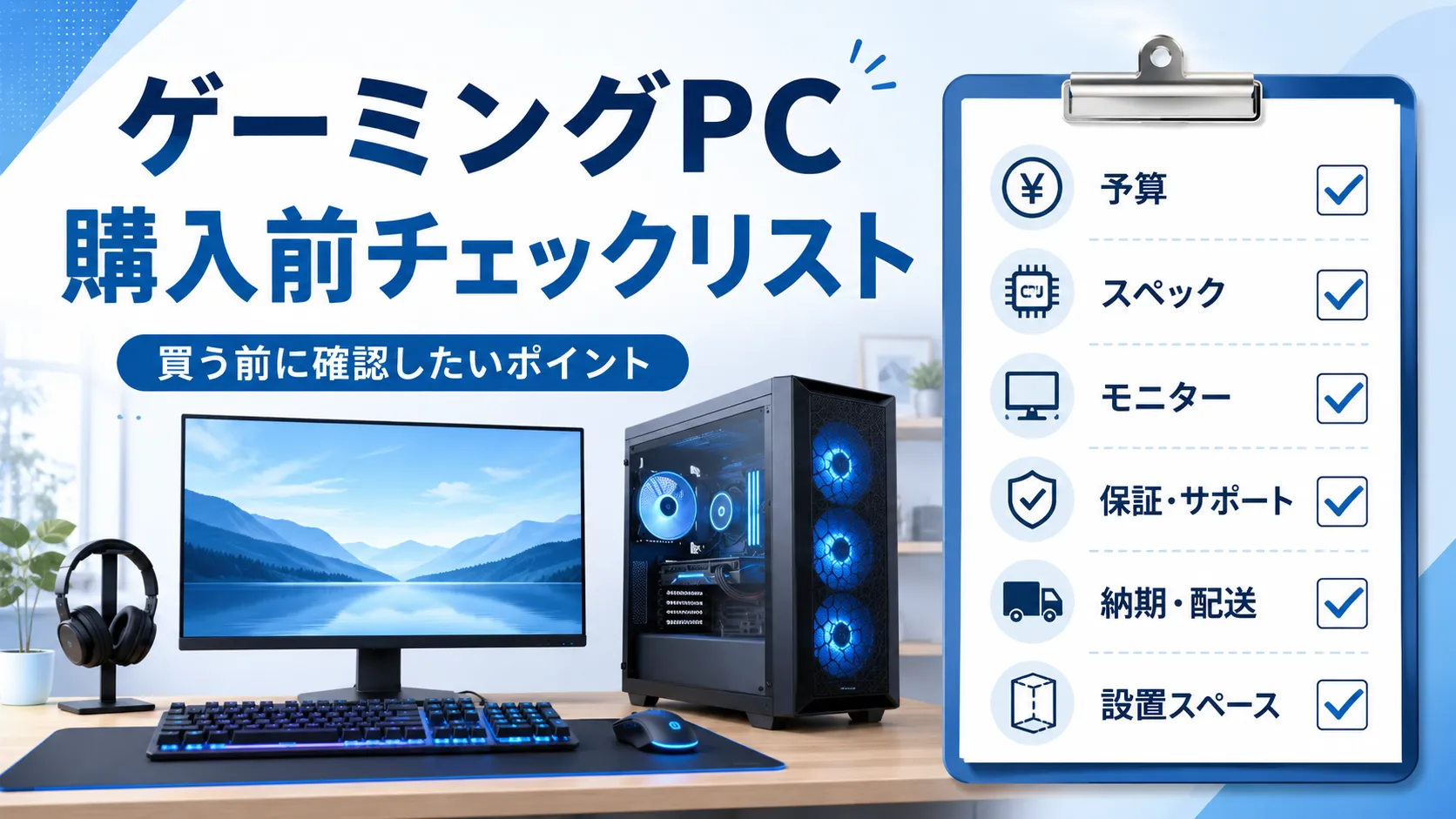
ゲーミングPCを初めて買うとき、「スペック選びを間違えないか」という不安を感じる人は多いはずです。 このページでは、買う前に確認しておきたいポイントをカテゴリごとに整理します。
スペックだけでなく、予算・メーカー・保証・納期・設置環境まで含めて確認することで、「買った後に気づいた」という失敗を減らしやすくなります。
このページを使うのは、候補モデルを決める前に購入条件をひと通り整理したい段階です。候補が決まった後は、変更するカスタマイズの優先順位、追加オプションの要否、注文確定直前の最終確認へ進みます。
ゲーミングPCは買う前の確認で失敗を減らせる
ゲーミングPCの購入でよくある失敗パターンは、「スペックは高いが用途に合っていなかった」「本体に予算を使いすぎてモニターを買えなかった」「セールに引かれて急いで注文したら届くまで3週間かかった」といったものです。
これらは事前に確認しておくことで、多くの場合は防ぎやすくなります。 「完璧な準備」でなくても構いません。「買う前にひと通り整理できた」という状態を目指してください。
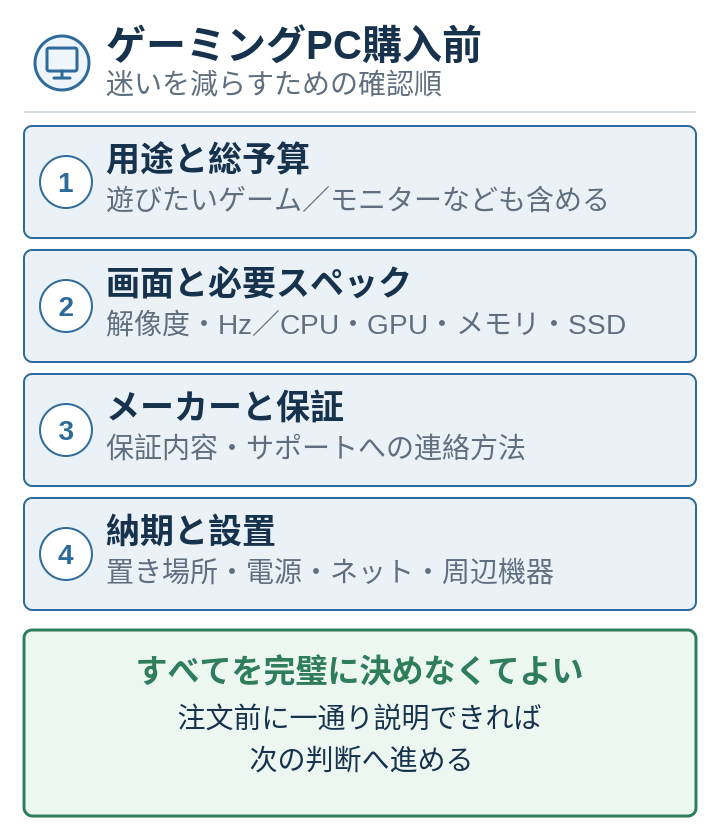
本体予算が未定でも、ゲーミングPC自分に合うPC診断の「まだ決めていない」を選び、用途から候補と確認点を整理できます。先に予算を整理したい場合は、手持ち品と必要な費用を整理するところから始められます。解像度・目標fpsも、未定のまま進められます。購入前には、周辺機器・送料などを含む支出上限を確認してください。
まず用途と遊びたいゲームを整理する
購入前の出発点は、「何のためにゲーミングPCを使うか」を決めることです。
自分なら、まず遊びたいゲームの推奨スペックを確認するところから始めます。 公式サイトやSteamのシステム要件に「推奨スペック」が記載されているため、それを基準にするのが最も具体的な方法です。
確認しておきたい点:
- 遊びたいゲームは決まっているか(複数ある場合は要求スペックが高い方を基準にする)
- 解像度はフルHD / WQHD / 4K のどれを想定しているか(解像度が上がるほどGPUへの負荷が増す)。未定ならフルHDとWQHDの比較で、使い方と見え方から希望を整理する
- ゲーム以外の用途はあるか(動画編集・配信・作業 → メモリやCPUに影響する)
「どのゲームをやるかまだ決まっていない」という場合は、気になる具体的なゲームをいくつか挙げ、公式要件と遊び方を確認するところから始めます。ジャンル名だけで必要な性能を決めなくて大丈夫です。
→ 詳しくは 初めてのゲーミングPC選び方ガイド も参考になります。
お子さんから相談されて選ぶ場合は、確認する順番を子どもにゲーミングPCを相談された親向けガイドで整理しています。
予算はPC本体だけで考えない
「予算15万円でゲーミングPC」と考えていても、それだけでは足りないケースがあります。 ゲーミングPCに必要なものをトータルで考えると、意外と出費がかさみやすいです。
トータル予算に含めておくと安心なもの:
- PC本体
- モニター(セット内容・手持ちを確認し、必要な場合だけ追加する)
- マウス・キーボード
- ヘッドセット・スピーカー(必要な場合)
- LANケーブルや電源タップなどのケーブル類
- 送料・手数料(分割払いなどの支払手数料も含む)
総予算の上限が決まっていて配分に迷う場合は、ゲーミングPC予算シミュレーターで8つの質問から配分例を見られます。予算帯の代表額を使うため、あなたの正確な上限や現在の商品価格を使った見積もりではありません。結果を実際の必要品・価格・諸費用で照合してください。
総額が未定、または総額は決まっても本体に使える額が未定の場合は、ゲーミングPC予算の考え方で手持ち品と費用を整理します。未確認の費用を0円にはしません。
購入前には、本体価格だけでなく支払い方法も確認しておきたいです。詳しくはゲーミングPCの支払い方法まとめで整理しています。
CPU・GPU・メモリ・SSDの基本を確認する
スペック選びで「組み合わせを間違えないか」という不安を持つ人は多いです。 クラス名や価格帯のつり合いではなく、具体的なゲーム・解像度・画質・目標fpsに合うかを確認することが基本です。
各パーツのチェックポイント:
GPU(グラフィックボード) ゲームの描画を担うパーツです。解像度や目標fpsだけで必要なGPUクラスは決められません。具体的なゲームの公式要件を出発点に、希望する画質やレイトレーシング設定での実測を確認します。アップスケーリング・フレーム生成の有無も区別してください。推奨要件を満たしても、希望する画質・目標fpsが保証されるわけではありません。
CPU CPU側の負荷もゲームや場面、目標fpsによって変わります。CPUとGPUのクラス名だけで相性や性能不足を決めず、候補に近い構成の実測を確認します。材料がなければ、型番と遊びたいゲーム・設定を購入元へ伝えて相談しましょう。
メモリ ゲーム・ソフトの公式要件と同時に使うアプリを、候補PCの容量・枚数に照合します。配信・動画編集の有無だけで一律に容量を決めず、16GBと32GBの判断手順で必要容量と変更差額を確認してください。不明なまま上位容量へ変更する必要はありません。
SSD 容量は、遊ぶゲームの公式要件に加え、Windows・アプリ・同時に保存したいゲームやデータ、更新に必要な空き容量を含めて確認します。1TBは比較候補の一つで、すべての用途に必要な容量という意味ではありません。必要量が分からなければ、使うタイトルと候補PCを添えて購入元へ確認してください。
構成のバランスや各パーツの役割については、ゲーミングPCのパーツ優先度ガイド や PC用語集 でも確認できます。
メモリ・SSD・電源・冷却など、カスタマイズ項目の優先順位も確認しておくと安心です。
→ すでに使っているPCのスペックを確認したい場合:自分のPCスペックの確認方法
注文画面でWindows 11 HomeとProが並んでいる場合は、価格の高低ではなく必要な機能で選びます。違いはWindows 11 HomeとProの選び方で確認できます。
モニターの解像度とリフレッシュレートを確認する
PC本体のスペックだけでなく、モニターの性能と合っているかも購入前に確認しておくと安心です。
| 決める条件 | 確認する情報 | 判断を保留する場合 |
|---|---|---|
| 具体的なゲーム・遊ぶ場面 | 公式の動作要件と、その要件が想定する設定 | ゲームや要件の前提が不明 |
| 解像度・画質・レイトレーシング | 候補に近いCPU・GPU構成で、同じ条件の実測 | 解像度や画質が違う実測しかない |
| 目標fps | 平均fpsだけでなく場面ごとの低下、アップスケーリング・フレーム生成の有無 | 目標fpsに対応する測定条件が不明 |
| モニターの解像度・Hz | PCの出力端子、モニター、ケーブルが希望する表示に対応するか | 端子の機能制限やケーブル対応が不明 |
モニターのHzは表示の更新回数、ゲームのfpsはPCが出す映像のフレーム数です。144Hz対応というだけでゲームが144fps出るわけではありません。条件をそろえた情報がなければ、GPUクラスを決めつけず購入元へ確認します。
まずセット内容・手持ちのモニターを確認し、使えるものがない場合はPC本体と合わせて用意します。 接続端子(HDMIかDisplayPortか)もPC側・モニター側で合わせて確認してください。
→ モニター選びに迷う場合:ゲーミングモニター診断 / ゲーミングモニターの選び方
BTOメーカーの特徴を確認する
BTOメーカーによって、価格帯・サポート体制・納期・カスタマイズの自由度が異なります。 「どこで買っても同じ」ではないため、自分の重視するポイントに合ったメーカーを選ぶことが大切です。
確認しておきたい点:
- 価格帯は自分の予算に合っているか
- 初心者向けの定番モデルが揃っているか
- サポート窓口(電話・チャット・訪問など)は自分に合っているか
- 保証内容や延長保証オプションはあるか
→ メーカーごとの特徴:BTOメーカー比較ガイド → BTOゲーミングPC全般の選び方:BTO購入ガイド
保証・サポート・納期を確認する
購入後に困ったときの相談先と、届くまでの流れを事前に把握しておくと安心です。
保証・サポートの確認ポイント:
- 今回の商品・購入方法での標準保証期間と対象範囲は何か
- 延長保証オプションはあるか・費用はいくらか
- 故障したときの対応は「引き取り修理」「持ち込み」「電話対応」のどれか
- 自分でパーツ交換した場合に保証が外れるか
→ 保証とサポートの詳しい整理:ゲーミングPCの保証・サポートの選び方
納期の確認ポイント:
- 注文から到着まで何営業日かかるか(公式サイトで最新情報を確認)
- 在庫モデルか受注生産か
- セール中は納期が延びやすいことを理解しているか
→ 注文から届くまでの流れ:BTOゲーミングPCの納期と注文後の流れ
注文後から届くまでの準備については、BTOゲーミングPCを注文した後にやることもあわせて確認しておくと安心です。
周辺機器と設置スペースを確認する
見落としやすいのが「設置場所の電源・通気スペース」です。 PC本体のスペックより、実際に使う環境の確認が後回しになりがちです。
設置環境のチェックポイント:
- ミドルタワーPCが置けるスペースがあるか(高さ40〜50cmが目安)
- PC周辺に通気スペースがあるか(密閉した狭いスペースに置くと熱がこもる)
- コンセントの口数は足りるか(PC・モニター・周辺機器で複数必要)
- 搬入経路(廊下やドアの幅)は問題ないか
設置スペースや通気性を詳しく確認したい場合は、BTOゲーミングPCのケース選びガイドも参考になります。
LANとネットワークの確認:
- 有線LANをつなぐ場合、ケーブルの長さと規格は足りているか
- Wi-Fi環境を使う場合、ゲーミングPCのWi-Fi対応有無を確認したか
→ LANケーブルの選び方:LANケーブルの選び方・規格の違いを初心者向けに解説
電源容量や構成の余裕も確認したい場合は、BTOゲーミングPCの電源容量ガイドもあわせて確認してください。
セール品を見るときの注意点
セールは魅力的ですが、冷静に見るべきポイントがいくつかあります。
確認しておきたい点:
- 構成が自分の用途に合っているか(セール品は構成変更できないことが多い)
- ゲーム・ソフトの要件に合っているか(具体的なゲーム、画質、目標fps、同時に使うアプリをそろえて確認する)
- 構成上の注意事項と端子の機能制限は何か(使えない映像端子、USBの映像出力・充電対応、スロット共有などを商品仕様で確認する。部品メーカーの混在だけで問題とは判断しない)
- 条件をそろえた支払総額で比較したか(税込の本体・必要な変更・送料・手数料に加え、保証や納期もそろえる。ポイント還元は現金値引きと分ける)
- 納期が通常より長くなっていないか(セール集中時は組み立て・出荷が遅れやすい)
- 保証内容は通常品と変わらないか
「安さに引かれて急いで注文する」前に、どんなゲームを楽しみたいか・その用途に合っているかを起点に一度確認してみてください。
セール品を見る前の確認ポイントは、BTOゲーミングPCのセール注意点でも整理しています。
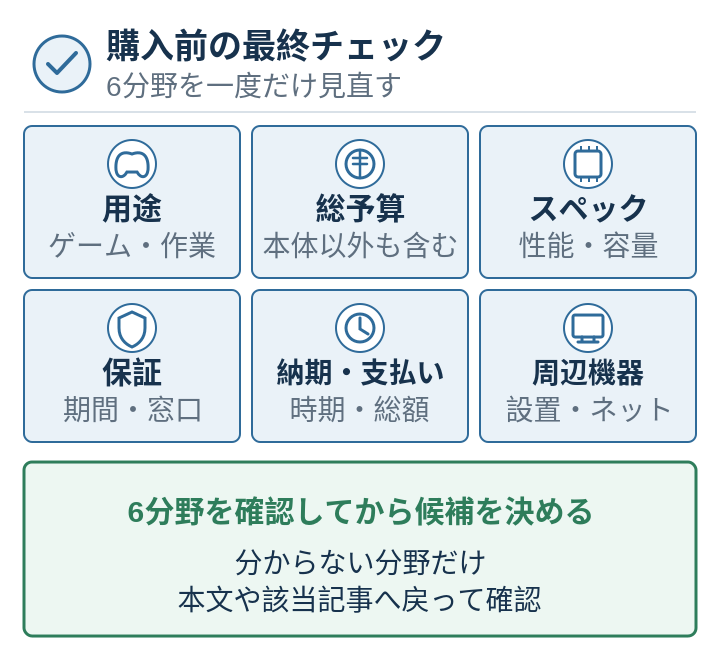
購入前チェックリスト
以下の項目を確認しておくと、買った後の「気づかなかった」を減らしやすくなります。
用途・スペック
- ☐ 遊びたいゲームは決まっているか
- ☐ 遊びたいゲームの推奨スペックを確認したか
- ☐ フルHD / WQHD / 4K のどれを想定しているか
- ☐ メモリの容量・枚数を公式要件と同時使用へ照合したか(必要容量が未確認なら確認待ち)
- ☐ SSD容量を、ゲーム・アプリ・保存データと必要な空き容量に照合したか(必要量が未確認なら確認待ち)
- ☐ 具体的なゲーム・画質・目標fpsに沿うCPU・GPUの要件や実測を確認したか
- ☐ Windows 11 HomeとProの違いを、必要な機能で確認したか
予算
- ☐ 予算にモニター・マウス・キーボードも含めているか
- ☐ LANケーブルや電源タップなどのケーブル類も含めているか
- ☐ 送料・手数料を含む税込の支払総額を確認したか
モニター
- ☐ セット内容・手持ちを確認し、希望する解像度・Hzで接続できるか
- ☐ 接続端子(HDMI / DisplayPort)を確認したか
BTOメーカー・保証・納期
- ☐ BTOメーカーの特徴(サポート・価格帯・納期)を確認したか
- ☐ 保証期間とサポート窓口を確認したか
- ☐ 納期の目安を公式サイトで確認したか(セール中は特に要注意)
設置環境
- ☐ 設置スペース(幅・高さ・奥行き)を確認したか
- ☐ 通気スペースと電源周りを確認したか
- ☐ LANケーブルやWi-Fi環境を確認したか
セール品
- ☐ 構成が自分の用途に合っているか
- ☐ セール価格だけで判断していないか
迷ったら診断ツールで整理する
予算が未定なら、先に手持ち品と必要な費用を整理する方法と、PC診断で「まだ決めていない」を選んで用途から候補を整理する方法があります。総額の上限が決まって配分例を見たい場合は、予算シミュレーターへ進みます。表示条件の未定を仮に埋める必要はなく、すべてのツールを使う必要もありません。購入前には本体価格と必要品込みの総額を、それぞれの支出上限に照らして確認してください。
- ゲーミングPC自分に合うPC診断 — 用途から候補と確認点を整理
- ゲーミングPC予算シミュレーター — PC本体・モニター・周辺機器の予算配分の目安を計算
- ゲーミングモニター診断 — 希望する表示や手持ち環境から候補と確認点を整理
診断は選び方の目安です。購入・買い替えの必要性や候補商品の動作を保証するものではありません。結果の確認点を、製品仕様やゲーム・ソフトの公式要件と照らし合わせてください。
スペックの意味が分からないときは PC用語集 でひとつずつ確認できます。
まとめ
ゲーミングPC購入前に確認したいポイントを整理しました。
- まず「どんなゲームを楽しみたいか」から考える
- スペックだけでなく、予算・保証・納期・設置環境もセットで確認する
- セール品はゲームや画質に沿う要件・実測と構成上の注意事項を確認し、条件をそろえた支払総額で比べる
- 迷いが多い場合は診断ツールで方向性を整理する
「スペックより先に用途を決める」——これが、購入後の後悔を減らすための一番シンプルな手順です。
PC到着後の設定については、こちらも合わせてご覧ください: ゲーミングPCが届いたらやること
チェックが済んだら、次はこちら
候補が見つかったら、メモしたゲーム名・解像度・画質・目標fps・同時に使うソフトと、候補の型番・CPU/GPU・メモリ構成・税込総額を照合します。個別のゲーム名や画質など、診断に入力していない条件も確認対象です。診断の目安だけで候補の購入可否を確定しません。
必要な条件や費用が未確認なら、注文を保留します。候補の商品URLと上の希望条件、不明な項目を購入元へ伝え、「この条件で確認済みの動作情報・仕様と、まだ確認できていない点を教えてください」と確認し、回答と確認条件をメモに残してください。
条件と候補仕様を照合できたら、必要なカスタマイズを整理し、構成まで決まった場合だけ下の注文画面の最終確認へ進みます。注文手続きの詳細はリンク先で確認してください。