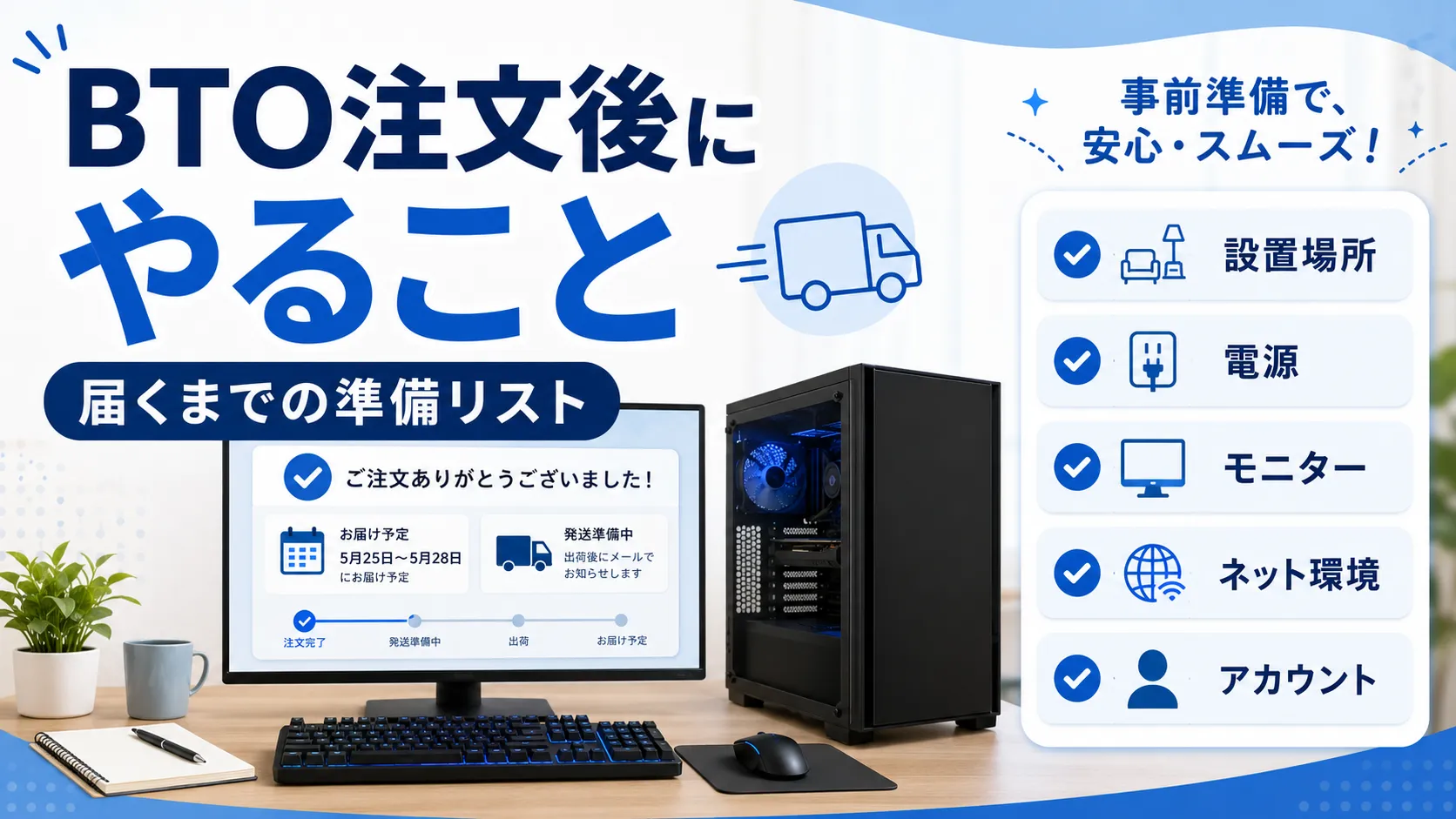
注文後にやることは、この3ステップ
- 1 注文直後注文メールを確認する
構成・保証・配送先・総額を照合。違いがあれば購入元へ。
注文内容の確認項目を見る - 2 届くまで使う場所を準備する
置き場所・電源・ネットを確認。周辺機器は不足分だけ。
置き場所の確認から始める - 3 届いたら本体を確認して起動する
箱と本体の傷・付属品を確認してから、初回の起動へ。
開封から初回起動までを見る
注文前なら注文画面のチェック、いつ届くか知りたいときは出荷・配送状況の確認手順へ。
届くまでの準備を図で詳しく見る
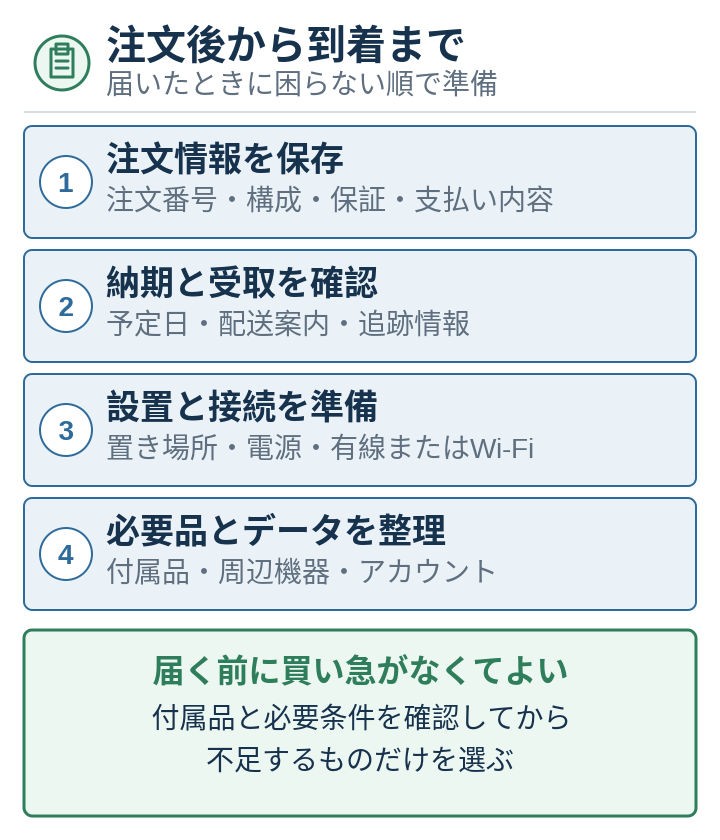
注文完了メールと注文内容を保存しておく
注文確認メールと注文時の控えを、後で見返せるフォルダなどに保存します。注文番号は発送状況の確認や、不具合が起きたときの問い合わせに使います。
構成・保証・配送先・支払総額・支払い方法も控えとして残し、次の項目で注文内容と照合してください。
注文した構成をもう一度確認する
注文直後に、確認メールやマイページで注文内容を見直します。メールが届かない場合も、迷惑メールフォルダや購入元の受付状況を確認し、不明なら購入元へ問い合わせます。
確認しておきたいポイント:
- CPU・GPU・メモリ・SSDの構成が意図した通りになっているか
- カスタマイズで選んだ内容が正しく反映されているか
- 今回の商品に付く標準保証の期間・対象範囲と、選択した延長保証の内容
- 配送先、税込の支払総額、送料・手数料、支払い方法が控えと一致するか
相違があれば早めに購入元へ連絡し、注文番号、相違点、希望する対応を伝えます。注文変更・キャンセルは、商品や手配・組み立ての進行状況によって制限され、早く連絡しても変更・キャンセルできるとは限りません。購入元の利用規約・販売条件で可否、期限、費用、連絡方法を確認し、自己都合返品は初期不良の対応と分けて確認してください。届いてから変更できると考えて待たず、購入元の回答を確かめます。
カスタマイズ項目の見直し方については、BTOゲーミングPCのカスタマイズガイドも参考になります。 保証の内容について詳しく確認したい場合は、ゲーミングPC保証ガイドをご覧ください。
注文直前に確認したチェック項目を見返したい場合は、ゲーミングPC購入前チェックリストもあわせてどうぞ。
納期・発送予定日を確認する
- 出荷前:購入元の案内を確認する。 注文確認メールやマイページで、組み立て・出荷の予定、配送先の住所と受取人名を確認します。出荷予定日は、自宅への到着予定日とは別です。
- 発送通知が届いたら:配送状況を追う。 通知に記載された配送会社と追跡番号で、お届けの予定を確認します。
- 出荷予定日を過ぎても案内がなければ:購入元へ確認する。 注文確認メールやマイページに新しい案内が見当たらなければ、注文番号を用意して購入元に問い合わせましょう。
BTOの納期の仕組みや、届くまでの流れについては、BTOゲーミングPCの納期と届くまでの流れで詳しく解説しています。
設置スペースを先に確保する
PCが届く前に、設置場所を用意しておくと受け取り後がスムーズです。
確認しておきたいこと:
- デスクの上に置くか、デスクの下(床置き)にするか
- PCケースのサイズと設置スペースに十分な余裕があるか(前後左右の通気スペースも含めて)
- ケーブル類(電源・映像・LANなど)を取り回せるスペースがあるか
- 直射日光や熱がこもりやすい場所でないか
ミドルタワーケースの場合、幅20〜25cm・高さ40〜50cm前後が目安になることが多いですが、注文した機種のサイズを確認した上で設置場所を決めると安心です。
PC本体をどこに置くかまだ決まっていない場合は、ゲーミングPCの置き場所はどこがいい?で、机上・床置き・配線・吸排気の考え方を確認できます。
届いた後に長く快適に使うための掃除やホコリ対策は、ゲーミングPCの掃除・メンテナンス入門もあわせて確認しておくと安心です。
電源タップ・コンセント周りを確認する
ゲーミングPCは、モニター・本体・周辺機器を合わせると複数の電源が必要になります。
確認しておくとよいこと:
- コンセントの差し込み口は足りるか(本体・モニター・ルーターなど)
- 電源タップ本体・説明書の定格容量(合計○Wまで/○Aまで)を確認し、同時につなぐPC・モニター・ルーターなどの消費電力・電流の合計と、同じ単位で照合する
- 電源タップは設置スペースの近くに置けるか
接続する機器の消費電力・電流は、本体ラベルや取扱説明書で確認します。PCの「750W電源」などは電源ユニットが供給できる容量を示すもので、PCがコンセントから実際に使う電力そのものではありません。PC全体の消費電力・入力電流が分からない場合は、購入元に確認し、不明なまま同じ電源タップへ機器を追加でつながないでください。
電源タップの定格内であっても、それだけで安全とは判断できません。壁のコンセントや同じ分岐回路で使う他の家電との合計・制限、各機器の取扱説明書も確認します。電源コードを束ねたり巻いたまま使わず、傷み・緩み・異常発熱のあるタップは使用を中止してください。詳しくはPanasonicの電気の基礎知識とマウスコンピューターの電源ユニット解説を参照してください。
安全に使えるコンセントと電源容量を手持ちで確保できているなら、追加の電源タップは実際の配線を見てから検討できます。不足する場合は、必要な口数・定格容量・配線経路を確認し、使い始める日までに用意してください。
モニター・キーボード・マウスを準備する
PCが届いても、モニターやキーボード・マウスがないと操作できません。 注文済みでない場合は、届くまでの間に確認しておく余地があります。
ポイント:
- モニターは映像出力端子(HDMIやDisplayPortなど)がPCと合っているか確認する
- キーボード・マウスは有線・無線どちらにするか決めておく
- すでに手持ちのものがあれば、それをそのまま使えることも多い
モニターをどう選ぶか迷っている場合は、ゲーミングモニター診断で方向性を整理してみてください。 予算の振り分けに迷いがある場合は、ゲーミングPC予算シミュレーターも参考になります。
周辺機器の購入を後回しにできるのは、手持ち・付属品で操作できる場合だけです。セット内容、PCとモニターの接続対応、映像ケーブル、キーボード・マウスを確認し、不足する必需品は使い始める日までに用意します。必要なものがそろっていれば、好みで追加する機器を急いで買う必要はありません。
まだ周辺機器をそろえていない場合は、ゲーミングPCの周辺機器はセットで買うべき?で優先順位を確認しておくと安心です。
有線LANかWi-Fiかを考えておく
PCを使い始める際、インターネット接続の方法を事前に決めておくと設定がスムーズです。
有線LAN(LANケーブル接続)の場合:
- ルーターまでの距離とケーブルの取り回しを確認しておく
- LANケーブルの長さが足りるか確認する
- LANケーブルの選び方はLANケーブルの選び方ガイドを参考にどうぞ
Wi-Fiの場合:
- PCにWi-Fiアダプターが内蔵されているか確認する(BTOではオプションの場合もある)
- ルーターの設置場所とPCの距離・障害物を確認する
- Wi-Fiルーターを新しく用意する場合はWi-Fiルーターの選び方も参考になります
オンラインゲームをメインに使う場合は、有線LAN接続の方が通信の安定性が高い傾向があります。 ただし、Wi-Fiでも問題なく使えるケースは多いので、環境に合わせて判断してください。
古いPCから移すデータを整理する
現在PCを使っている場合、データの移行も届く前に準備しておくと後が楽です。
移行を検討するデータの例:
- 写真・動画・音楽ファイル
- ブラウザのブックマーク・パスワード(Chromeなどの同期機能が便利)
- ゲームのセーブデータ(クラウド保存対応のゲームであれば自動的に引き継げることも)
- 仕事や学習で使っているファイル
移行方法の選択肢:
- 外付けHDD・USBメモリへのコピー
- クラウドストレージ(OneDrive、Google Driveなど)への保存
- LAN経由での転送
急いで全部移行する必要はありませんが、「このデータは新しいPCでも使いたい」と思うものを届く前にリストアップしておくと、後の作業が整理しやすくなります。
古いPCの写真・書類・ゲームデータを新しいPCへ移す予定がある場合は、古いPCから新しいゲーミングPCへデータ移行する方法もあわせて確認しておくと安心です。
Microsoftアカウントやゲームアカウントを確認する
Windows 11 Homeと個人使用向けのWindows 11 Proは、初期設定時にインターネット接続とMicrosoftアカウントが必要です(Microsoft公式のシステム要件)。届く前に接続方法を用意し、使うアカウントでサインインできることを確認しておきましょう。
初期設定代行サービスなどを利用した場合は、購入元の案内で設定済みの範囲と自分で行う手順を確認し、その指示に沿って進めてください。
PCが届いた後のWindows Updateやアカウント確認については、ゲーミングPCが届いた後のWindows初期設定もあわせて確認しておくと安心です。
確認しておくと便利なアカウント:
- Microsoftアカウント:Windows 11の初期設定で使用する(メールアドレスとパスワード)
- Steamアカウント:PCゲームをSteamで購入・管理している場合
- その他ゲームプラットフォーム:Epic Games、EA App、Xbox Gamepass など利用しているもの
パスワードを覚えていない場合は、この機会にパスワード管理を整理しておくとよいです。 二段階認証を設定している場合は、認証コードの受け取り方(スマートフォンのアプリなど)も事前に確認しておきましょう。
届いたら最初に確認することを把握しておく
届く前に、到着後の全体の流れと、初期不良の申告期間・連絡先だけ確認しておくと慌てにくくなります。具体的な開封、起動、Windows設定は、PCが届いてから購入元の案内に沿って進めれば大丈夫です。
到着後の入口はゲーミングPCが届いたらやること、箱・外観・最初の起動の確認は初期不良チェックリストにまとめています。
届くまでに買いすぎなくてよいもの
「届く前に全部揃えなければ」と焦る必要はありません。 以下は、安全な設置と初期設定に必要なものが手持ち・付属品でそろっている場合に、追加購入を後回しにできる例です。不足していて操作できないものまで後回しにしないでください。
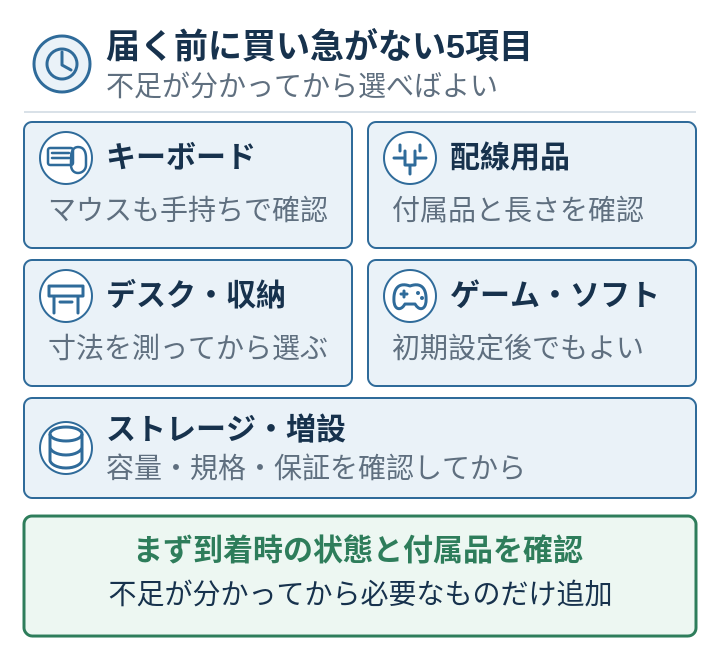
- キーボード・マウス:手持ち・付属品で初期設定を操作できる場合だけ、追加購入を後回しにする
- 電源タップ:安全な電源を確保済みの場合だけ、追加の必要性を配線に合わせて考える
- ゲーミングチェア・デスク:PCとは別のタイミングでじっくり選んでよい
- ゲームソフト・タイトル:届いてから環境が整った後に購入しても遅くない
- 外付けストレージ:容量が足りなくなってから追加しても対応できる
一度に全部を揃えようとすると、不要なものを買ってしまったり予算をオーバーしやすくなります。 操作に必要なものを先に確保し、到着後は実際に不足した機能や使いにくい点に合わせて追加を検討します。
まとめ:届くまでの時間は準備に使うと安心
BTOゲーミングPCの注文後から到着までの期間を、準備に活用するためのポイントをまとめます。
- 注文確認メールと注文内容を保存する
- 注文直後に構成・保証・配送先・支払総額を照合し、相違があれば早めに連絡する
- 注文変更・キャンセル・自己都合返品の条件を確認する
- 納期・発送予定日を確認する
- 設置スペースと電源周りを先に確保する
- モニター・周辺機器・ネット接続の方法を決めておく
- データ移行の準備・アカウント情報を確認する
- 届いたらやることを事前に把握しておく
届く日が楽しみな期間でもあるので、焦らず一つずつ確認しながら進めてください。