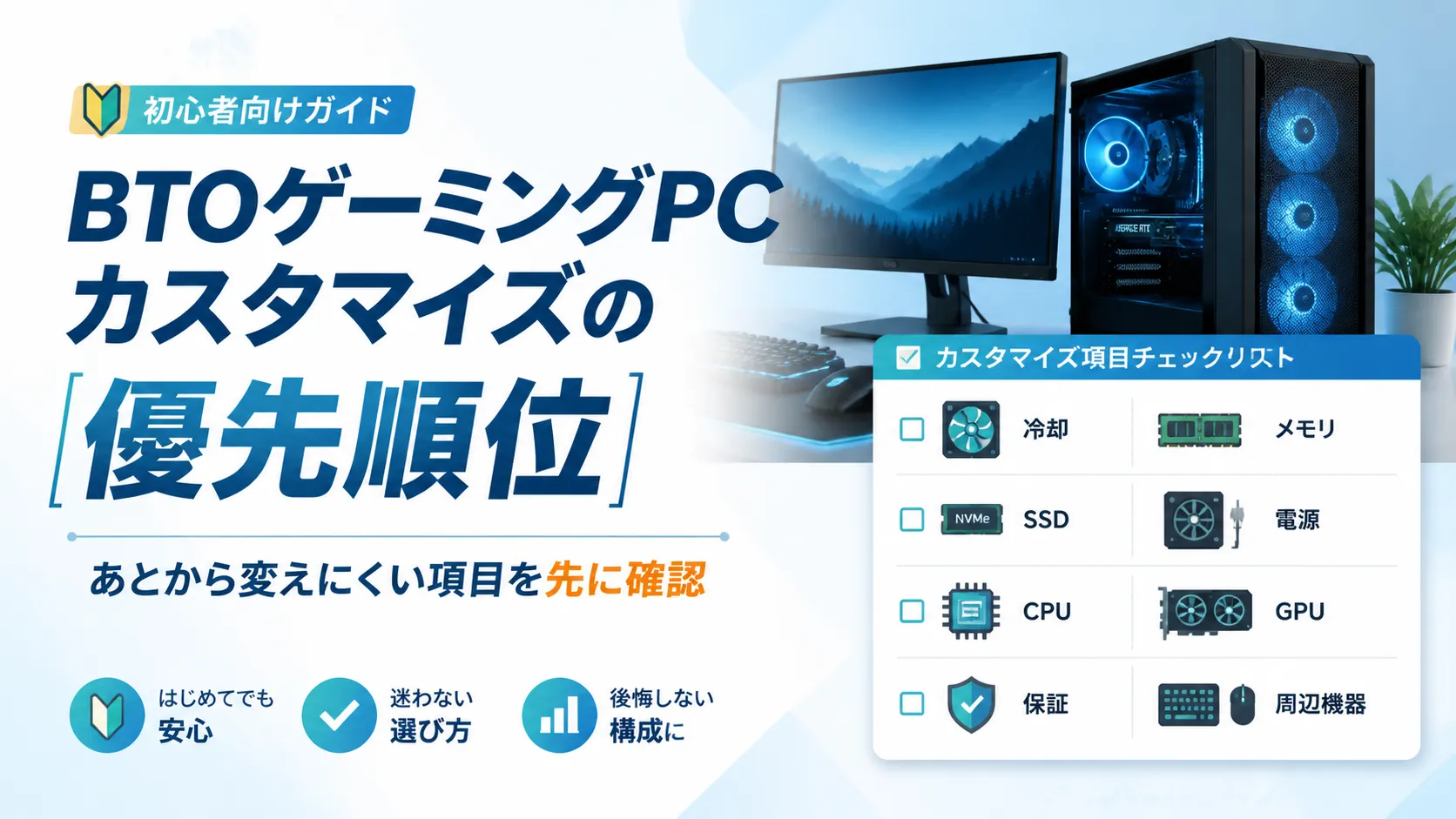
BTOゲーミングPCを注文しようとしたとき、カスタマイズ画面の項目の多さに戸惑う人は少なくありません。 CPU、GPU、メモリ、SSD、電源、冷却、保証、キーボード……と並んでいると、「全部変えた方がいいのかな」と感じてしまいがちです。
でも、全部変更しなくても大丈夫です。
このページでは、初心者がどこを確認すべきか、どこは変更しなくてもいいか、そして「あとから変えにくい項目」は何かを整理します。
このページを使うのは、購入候補のベースモデルが決まり、標準構成から何を変更するか考える段階です。用途や総予算がまだ決まっていない場合は購入前チェックリスト、性能と直接関係しない追加項目で迷う場合は不要なカスタマイズの考え方、構成が決まっている場合は注文画面の最終確認へ進みます。
BTOのカスタマイズは全部変更しなくていい
BTOパソコンの標準構成は、そのモデルの出発点として用意されています。ただし、自分の用途に合うかは、遊びたいゲームや利用するソフトの条件と照らし合わせて確認する必要があります。
カスタマイズの目的は「標準より良くすること」ではなく、「自分の使い方に合わせること」です。 用途がはっきりしていない場合は、まず使うゲーム・ソフトと希望条件を整理します。条件が確定してから標準構成と照合し、対応が不明な間は変更の必要性を決めず確認待ちにします。
「何をどう変えるか」を考える前に、まず「何のために使うか」を整理しましょう。 → ゲーミングPC購入前チェックリスト
まず考えたいのは「あとから変更しにくいもの」
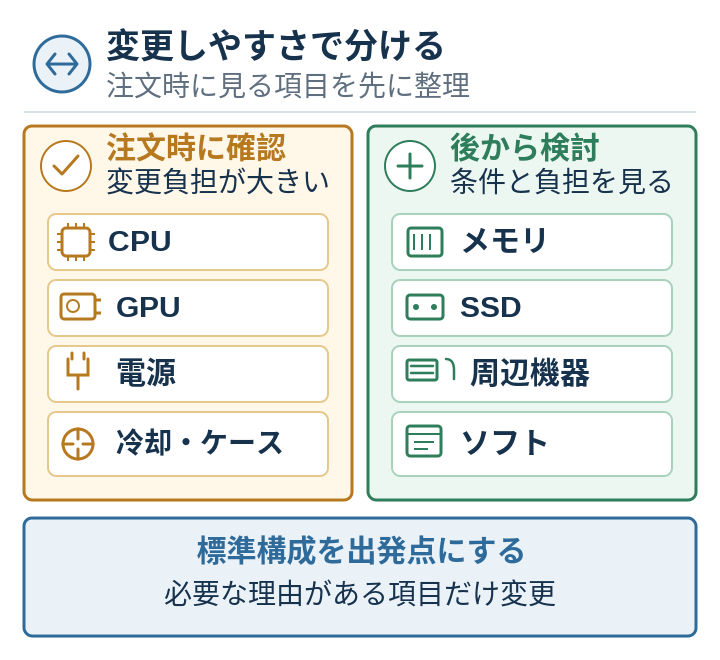
カスタマイズで重要なのは、「あとから変えられるものか、変えにくいものか」を区別することです。
PCのパーツには、後から交換・追加しやすいものと、しにくいものがあります。
あとから変更・追加しにくいもの(注文時に慎重に確認したい):
- CPU:マザーボードとの組み合わせが決まっていて、後から変えにくい
- GPU:電源容量や物理的なスロットの制約があり、換装に知識が必要
- 電源(PSU):容量不足のまま使い続けると、後でGPU交換などができなくなる
あとから追加・変更しやすいもの(必要になってから検討できる):
- メモリ:必要性と機種・構成の対応条件、作業費・保証を確認できれば後から増設を検討できる
- SSD:現在の媒体・必要容量・更新余地を確保した後、規格・接続先・作業費・保証を確認して追加分を検討する
- キーボード・マウス:使える手持ち・付属品を確認済みなら、任意の買い替えを後回しにできる。不足分は初日までに確保する
この区分を意識すると、「今、何を確認すべきか」が整理しやすくなります。
初心者が迷いやすいのは冷却
カスタマイズ項目の中で、初心者が特に迷いやすいのが「冷却」です。 空冷・水冷・簡易水冷という言葉が出てきても、違いがわかりにくいですし、費用も変わります。
標準の空冷で対応できるかは、「ミドルCPU」などの区分やTDPだけでは決まりません。商品ページで正確なCPU型番・標準クーラー・ケースを調べ、設置条件、想定する負荷とその時間、販売元の対応条件を照合します。
- 追加不要:標準の冷却構成がCPU・負荷・設置条件に対応し、希望する静音条件も確認できれば、変更する必要はありません。
- 追加候補:販売元が標準構成では想定負荷や静音条件に対応できないと案内している場合は、対応する空冷・水冷の候補と差額を比較します。
- 確認待ち:標準クーラーの型番や対応条件が不明なら、商品ページ・仕様書を確認し、CPU型番、用途、負荷時間、設置場所、商品URLを添えて購入元へ確認します。不明なまま上位へ変更しません。
静音重視でも水冷が必須とは限りません。ファン、ケース、設置条件も含めて確認します。Noctuaの冷却性能とCPU適合の説明では、TDPだけで適合を判断する限界を説明しています(2026-10-10確認)。他社の標準クーラーの適合をこの資料から推測することはできません。
→ ゲーミングPCの冷却まとめもあわせてどうぞ。 ケースの大きさや通気性で迷う場合は、BTOゲーミングPCのケース選びガイドも参考になります。
メモリは16GBか32GBで迷いやすい
メモリは、初心者が失敗しやすい項目のひとつです。
容量は、ゲーム・ソフトの公式要件、素材・設定、同時使用、現在と具体的な予定から判断します。フルHDという解像度や、Discordを起動することだけでは16GB・32GBのどちらが必要かは決まりません。
- 追加不要:候補容量が公式の推奨条件を満たし、同時使用を含めて不足する根拠がなければ、容量を増やすためだけの変更は不要です。
- 追加候補:公式要件や普段の実使用から候補容量では不足する根拠がある場合は、32GBなど必要条件を満たす構成を比較します。32GBでもすべての用途を満たすとは限りません。
- 確認待ち:要件や同時使用が不明なら、公式サイトの「動作環境」とBTO商品ページの容量を先に照合します。解決しなければゲーム・ソフト名、素材・設定、用途、商品URLを添えて購入元へ確認し、不明なまま上位へ変更しません。
手持ちPCの増設では、普段の使用状況・症状と、保存後に不要アプリを通常の方法で閉じた変化を確認します。タスクマネージャーの使用状況は手がかりとして見るの手順も参考になります。使用率の閾値だけで不足と断定せず、32GBで必ず解決するとも考えません。新規購入では実測を必須にせず、公式要件と候補仕様を照合し、同時使用の対応が不明なら購入元へ確認します。
増設は必要性を確認してから、PC型番・対応規格・上限容量・現在構成・メモリの組み合わせ・指定スロットを、商品ページ、PCやマザーボードの仕様書、購入元の増設案内で確認します。保証と作業費も含めて判断してください。空きスロットや枚数だけで適合・必要性は決まりません。デュアルチャンネルは対応するCPU・マザーボードの指定構成で帯域を活かす方式で、同容量2枚だけで速度向上を保証するものではなく、1枚挿しもそれだけで失敗とはいえません。
確認資料(2026-10-10):Microsoft Flight Simulator 2024の公式動作環境は最低・推奨・理想の条件を分け、Adobe Premiereの公式要件は素材の条件で推奨容量を分けています。特定ゲーム・ソフトの数字を全用途に当てはめません。Kingstonのメモリ構成案内も、CPU・チップセットごとの組み合わせと指定スロットの確認を案内しています。
→ メモリの選び方まとめも参考になります。
SSDは容量不足になりやすいが、あとから増設もしやすい
SSDは、ゲームのインストール先としてもよく使われます。 ゲーム・ソフトの公式要件で、SSD必須などの媒体条件と必要容量を確認します。SSD指定のゲームは、容量が足りるHDDでも代用できません。ゲーム以外にWindows・アプリ・更新用の空き容量も確保し、必要条件を満たす候補同士で1TB・2TBを比べます。
標準構成が現在の媒体・必要容量・更新余地を満たせば、そのまま使えます。容量の余裕を増やす任意追加は、他の必要な構成・機器の費用も確保してから残予算で検討します。将来の増設を現在の必要条件の代わりにはしません。
内蔵・外付けの追加は、PC型番、対応規格・接続先、作業費・保証を確認します。空きスロットだけで適合や増設の容易さは判断しません。不明なら仕様表・増設案内を調べ、用途・PC型番・候補SSD・商品URLを添えて販売元へ確認し、確認待ちにします。
確認資料(2026-10-10):The Last of Us Part II Remasteredの公式要件は最低・推奨とも150GBのSSDを指定しています。この条件を全ゲームへ一般化せず、遊ぶタイトルごとに確認します。IntelのSSD/HDD案内も接続規格とPC側の対応確認を案内しています。
→ 購入後の追加も含めて考える場合は、ゲーミングPCのSSD増設ガイドも確認できます。SSDを1TBにするか2TBにするかで迷う場合は、ストレージは速さだけじゃないも判断の参考になります。
電源は将来の拡張や安定性に関わる
電源(PSU)は、地味に見えますが将来の拡張性に関わる重要なパーツです。
まずはBTOの標準構成に採用されている電源を確認します。GPU交換などの具体的な予定がある場合は、変更後の構成に合うかも確認しましょう。
ポイント:
標準構成の電源容量と、カスタマイズ後のCPU・GPUの組み合わせを確認する
GPU公式の「推奨システム電源」はCPUなどを含む前提構成の値。注記と搭載カードメーカーの条件を読み、一律に倍率を掛けて上乗せしない
必要な補助電源端子・規格を照合し、交換予定のGPUや増設機器が決まっているなら、その条件も確認する
BTO販売元がカスタマイズ後の構成に対応すると案内しているか照合する。将来交換が未定というだけで増量しない
80PLUSは定められた条件での変換効率の区分。品質や安定性の保証ではないので、型番・保護機能・保証を別に見る
追加不要:標準電源が現在と具体的な変更予定の容量・端子・規格に対応すると販売元の案内で確認できた場合。
追加候補:標準電源が構成の必要条件を満たさないと確認できた場合に、販売元が対応する変更候補を比較する。
確認待ち:商品ページ・公式仕様を調べても対応が不明なら、CPU・GPU型番、用途、商品URLを添えて購入元へ確認する。不明なまま上位へ変更しません。
NVIDIA RTX 5070シリーズの公式仕様にも、推奨システム電源の前提構成・注記とカードメーカーごとの仕様確認が示されています(2026-10-10確認)。特定GPUの値を別構成へ流用しません。
電源を後から換装するのは、ケース内の配線作業が必要で、初心者には少しハードルが高い作業です。 ただし、標準構成で用途と変更予定に対応できるなら、容量を増やすためだけの変更は不要です。仕様や対応がわからない場合は、商品ページ・GPU公式とカードメーカーの仕様を先に確認し、解決しなければCPU・GPU型番、用途、変更予定、商品URLを添えて購入先へ相談しましょう。確認待ちの間は追加の必要性を決めません。電源容量は常時消費電力ではありません。
CPUとGPUはセットでバランスを見る
CPUとGPUは、同じクラス名でそろえる必要はありません。ゲーム・場面・解像度・画質・目標fpsによって、性能を制約する側(ボトルネック)が変わります。片方が上位というだけで、失敗や無駄とは判断できません。
遊びたいゲームの公式推奨を出発点にし、候補に近いCPU・GPU構成の検証結果を比較します。ゲームのバージョン、場面、解像度、画質、レイトレーシング、アップスケーリング、フレーム生成の有無をそろえて見てください。公式推奨を満たすだけで希望fpsを保証するものではなく、購入前に本人の実測を必須にしません。
用途と希望条件に対応すると確認できれば変更不要です。不足と改善の根拠があれば候補比較へ進み、不明なら確認待ちにします。ゲーム名・希望条件・CPU/GPU型番・商品URLを添えて販売元へ確認し、不明なまま上位へ変更しません。
IntelのCPU/GPU制約の解説も、ゲーム設定や場面で制約が変わると説明しています(2026年10月10日確認)。
用途から条件を整理するには パーツ優先度ガイド や ゲーミングPC診断 も参考にしてみてください。
CPUをIntelにするかRyzenにするかで迷っている場合は、IntelとRyzenの違いと選び方もあわせて確認すると判断しやすくなります。
キーボードやマウスは無理にセットで買わなくていい
BTOの注文画面では、キーボード・マウス・ヘッドセットなどの周辺機器をセットで追加できることがあります。 セット購入は必須ではありません。初日に必要な画面・キーボード・マウス・ケーブルを、使える手持ち・付属品でそろえられると確認済みの場合だけ、任意の買い替え・追加を後回しにできます。PCと画面の端子、ケーブルの対応、入力機器の接続方法を商品ページ・仕様表で照合します。不足分は本体だけでなく総予算に含め、初日までに確保します。手持ちでも接続・利用が未確認なら0円とは扱わず、確認待ちにします。
理由としては、こういったことが挙げられます。
- BTOセット品は選択肢が限られていて、自分好みのものが選びにくい
- キーボードひとつでも「打鍵感」「サイズ」「有線・無線」など個人差が大きい
- 店頭で実物を試す、通販では仕様を比較するなど、自分に合うものを探せる
本体が届いてから選ぶのは、必要な機器を確保済みの場合の任意の買い替え・追加に限ります。対応が不明なら機器型番・PC型番・商品URLを添えて購入先へ確認しましょう。
接続の確認資料(2026-10-10):Dellのモニター接続案内は、PCの出力・画面の入力と対応するケーブルを確認する手順を示しています。
保証・サポート・納期も確認しておきたい
カスタマイズ画面では、スペック以外にも確認しておきたい項目があります。
保証・サポート:
- デフォルトの保証期間は1年が多く、延長保証オプションを選べるメーカーもある
- 電話サポート・訪問修理など、サポートの内容はメーカーによって異なる
- 初めての購入であれば、サポートが充実しているかどうかも判断材料になる
納期:
- カスタマイズを増やすと、納期が延びることがある
- セール時期は注文が集中して納期が長くなりやすい
- 急ぎの場合は「在庫モデル」や標準構成が選択肢になる
実際の出荷予定は、選んだ商品・構成・決済条件ごとに注文画面で確認します。出荷日と到着日は分けて考え、配送にかかる日数も見ておきましょう。
用途別に見るカスタマイズ優先順位
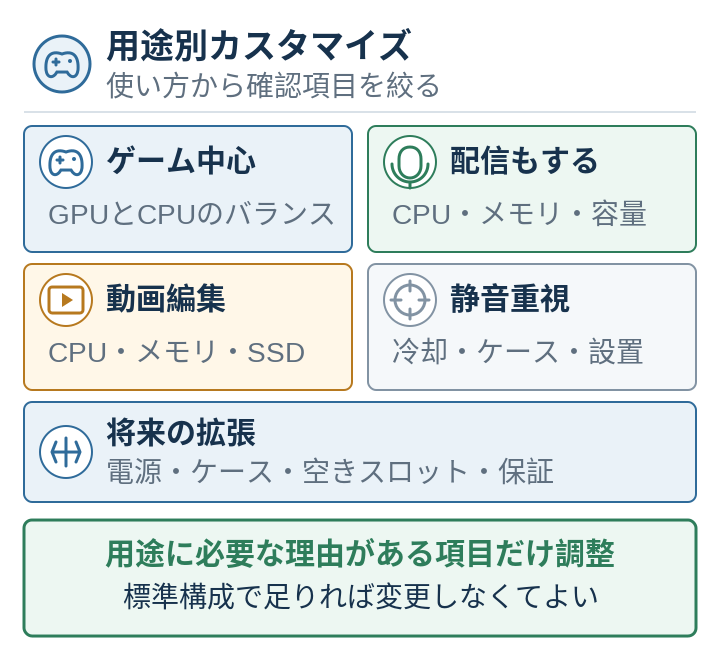
「何を変えるべきか」は、用途によって変わります。
ゲーム:
ゲーム名・遊ぶ場面・解像度・画質・目標fpsを整理し、公式要件と希望条件に近いCPU/GPU構成の検証結果を照合します。ゲーム版、レイトレーシング、アップスケーリング、フレーム生成の有無もそろえて比較し、GPUを常に1位とする固定順位では選びません。対応を確認できれば変更不要、不足と改善の根拠があれば候補比較、不明ならゲーム名・希望条件・型番・商品URLで販売元へ確認し、確認待ちにします。
配信:
配信先・配信解像度・fps・エンコーダー・シーン構成を整理します。x264はCPUで処理し、対応するハードウェアエンコードは専用機能へ負荷を分担するため、必要な構成の見方が異なります。ただし、ハードウェアならゲームへの影響がゼロとは限りません。配信設定と近い構成の検証結果を照合し、CPUを常に1位とする固定順位にはしません。対応確認済みなら変更不要、不足と改善の根拠があれば候補比較、不明なら配信設定・型番・商品URLで販売元へ確認して確認待ちにします。
OBSの動作要件は、動作要件を満たすだけで配信可能とは保証せず、エンコーダー・解像度・fps・シーンによって必要条件が変わると説明しています。OBSのハードウェアエンコード案内で対応機能も確認してください(2026年10月10日確認)。
動画編集:
ソフト名・バージョン・素材解像度・形式・編集内容・書き出し条件を整理し、公式要件と近い作業条件の検証結果を照合します。対応するハードウェア処理も、ソフト・素材形式・候補構成の組み合わせで確認します。CPUを常に1位とする固定順位ではなく、対応確認済みなら変更不要、不足と改善の根拠があれば候補比較、不明ならソフト・素材条件・型番・商品URLで販売元へ確認して確認待ちにします。
Adobe Premiereの公式要件とハードウェア処理の対応案内で、利用するバージョンや形式の条件を確認できます(2026年10月10日確認)。
メモリはゲーム・編集・配信ソフトの要件、素材・設定と同時使用を照合します。SSDは必要な容量と作業条件を確認し、冷却・電源はCPU/GPUを含む構成・想定負荷と販売元の対応条件を確認します。用途名だけで容量や上位部品を決めません。
ゲームをこれから始める・用途が未定:
まず使うゲーム・ソフトと希望条件を整理し、条件が確定してから標準構成を照合します。用途が未定というだけで標準構成が十分とは判断せず、確認待ちにします。CPU/GPUの後からの交換を前提にせず、必要な変更が見えた段階で機種の対応条件・費用・保証を販売元へ確認してください。
カスタマイズしすぎない方がいいケース
カスタマイズは「追加すればするほど良い」わけではありません。
こういうケースでは、追加を慎重に考えてみてください:
- 公式要件と希望条件に近い検証結果を照合し、標準構成の対応を確認できている
- 現在の用途と具体的な予定に、追加が必要な根拠がない
- 予算に余裕がなく、周辺機器(モニター・マウス等)の購入費が残るか不安
予算はPC本体だけでなく、モニター・マウス・キーボードなどのトータルで考えることが大切です。 本体に全部使い切ってしまうと、周辺機器で困るパターンになりやすいです。
予算の振り分けが気になる場合は、ゲーミングPC予算シミュレーターで整理してみてください。
迷ったら診断ツールで整理しよう
「自分の使い方に合うスペックがわからない」という場合は、診断ツールを使ってみると方向性が整理しやすいです。
→ ゲーミングPC診断:用途から比較条件と購入前の確認点を整理できます
診断結果をBTO注文時の参考にして、「自分には何が必要か」を確認してからカスタマイズ画面を見ると、余計な迷いが減りやすくなります。
BTOの選び方全般については、BTOゲーミングPC選び方ガイドもご参照ください。
まとめ:変更する理由がある項目を優先する
メモリ・冷却・電源は、必要条件を満たすと確認できれば追加不要、不足や未対応の根拠があれば追加候補、情報不足なら確認待ちにします。商品ページ・公式要件・仕様書を調べても解決しなければ、用途、ゲーム・ソフト名、型番、商品URLを添えて購入元へ確認します。
BTOゲーミングPCのカスタマイズで大事なのは、「高いものを全部追加する」ことではなく、「あとから変えにくいものを先に確認する」ことです。
- CPU・GPU・電源は後から変えにくいので、注文時にバランスを確認する
- メモリは必要容量と増設の適合条件を分けて確認する。SSDは媒体・必要容量・Windowsやアプリ・更新用の空き容量を先に確保し、追加は規格・作業費・保証を確認する
- 冷却はCPU型番・標準クーラー・ケース・設置・負荷と販売元の対応条件を照合する
- 周辺機器は初日の画面・キーボード・マウス・ケーブルを使える手持ち・付属品で確保済みなら、任意の買い替えを後回しにできる。不足分は総予算に含め、初日までに確保する
- 保証・納期もスペック以外の確認ポイントとして忘れずチェック
標準構成を出発点にし、用途に対して変更する理由を説明できる項目から優先すると、必要以上に予算を増やさず整理できます。
注文画面での確認の流れを一通り確認しておきたい場合は、BTOゲーミングPCの注文画面で見るべき項目もあわせてご参照ください。
スペックの選び方に迷ったら、BTOメーカー比較やBTOゲーミングPC総合ガイドもあわせてご参考にしてください。
カスタマイズの方針が決まったら
優先したいパーツが整理できたら、不要なオプションを外し、注文画面で最終確認しておくと安心です。