ゲーミングPCを使っていると、ゲーム本体やアップデート、録画データなどでSSDの空き容量が少なくなることがあります。
筆者も1TBのSSDを使い始めたあと、ゲームと録画データが重なって空き容量を見直しました。ただし、同じ1TBでも、入れるゲームの本数や録画の有無によって不足する時期は変わります。
この記事では、すぐに製品を買ったりPC内部を開けたりする前に、データ整理・外付けストレージ・内蔵SSD増設のどれが自分に合うかを判断する順番を整理します。
まず増設が必要か確認する
空き容量が少なくても、すぐに増設が必要とは限りません。最初に、現在のドライブ構成と何が容量を使っているかを確認します。
- CドライブやDドライブの空き容量
- しばらく遊んでいないゲーム
- 録画・動画・スクリーンショットの保存先
- ダウンロードフォルダーや一時ファイル
- これから入れたいゲームや保存したいデータ
遊んでいないゲームや不要な録画を整理するだけで当面足りるなら、増設費用や内部作業を急ぐ必要はありません。見慣れないシステムファイルは無理に削除せず、判断できるデータから確認しましょう。
空き容量と保存先の確認方法は、ゲーミングPCの容量不足対策ガイドで詳しく整理しています。
容量不足への対応は3つに分けて考える
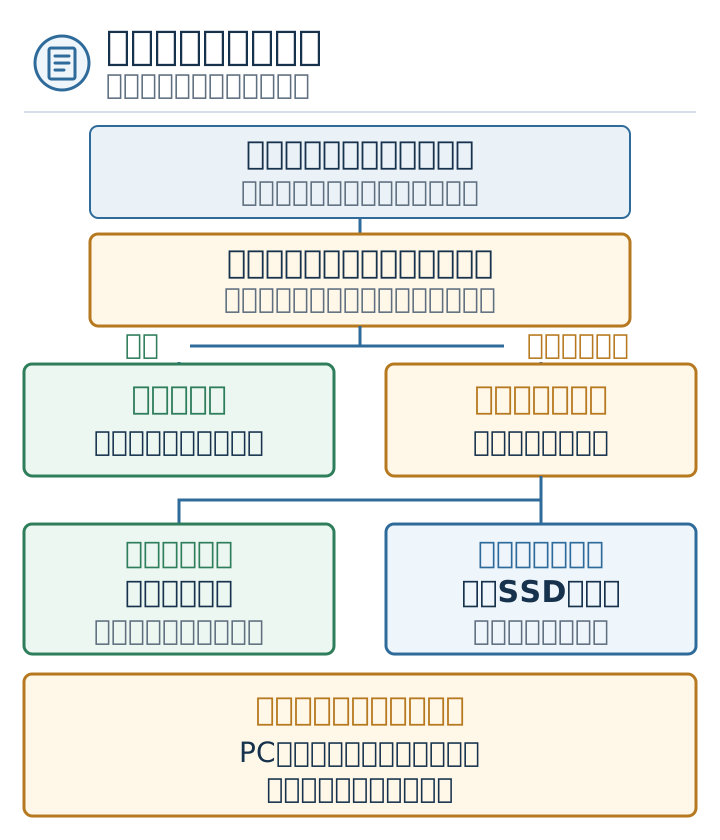
| 対応 | 確認したい条件 | 作業負担 |
|---|---|---|
| データを整理する | 使っていないゲームや移動できるデータがある | 小さい |
| 外付けストレージを使う | PC内部を開けずに保存場所を増やしたい | 比較的小さい |
| 内蔵SSDを増設する | 対応スロットがあり、内部作業または作業依頼ができる | 確認項目が多い |
どれか1つが常に正解というわけではありません。ゲームの保存先を増やしたいのか、録画やバックアップを移したいのかによって候補が変わります。
外付けストレージを検討するときの確認点
外付けストレージは、PCケースを開けずにUSBなどで接続できます。録画、動画素材、写真、バックアップなどの保存先を分けたいときに検討しやすい方法です。
確認しやすいメリット
- PC内部の空きスロットを確認しなくても使える
- 必要に応じて取り外しや移動ができる
- 容量や接続方式の選択肢がある
購入前に見たい注意点
- PC側のUSB端子と製品の接続方式が合うか
- ゲームやランチャーが外付けドライブへの保存に対応しているか
- ケーブルと本体を安全に置ける場所があるか
- 持ち運びや抜き差しをするときにデータを保護できるか
外付けHDDと外付けSSDでは、価格、速度、耐衝撃性などの条件が異なります。動画保管用、ゲーム用、バックアップ用など、保存するものを決めてから比較すると選びやすくなります。
内蔵SSDを検討するときの確認点
内蔵SSDはPC内部に追加するため、デスク上の機器やケーブルを増やさずに容量を増やせます。一方で、PCごとに対応する規格や増設できる場所が異なります。
「M.2 SSDならどれでも付く」「空きスロットが見えれば使える」とは限りません。購入前に次の条件を確認します。
- M.2またはSATAの空き接続先があるか
- 対応するSSDの規格・サイズ・容量
- 他のスロットや端子との排他利用がないか
- 固定部品やヒートシンクが必要か
- ケース内で作業できる位置にあるか
- 自分で増設した場合の保証や修理時の扱い
仕様表だけで判断しにくい場合は、PCの型番や注文時の構成を用意して、購入元やメーカーへ「増設できるSSDの規格」と「作業後の保証」を確認すると判断しやすくなります。
用途から候補を絞る
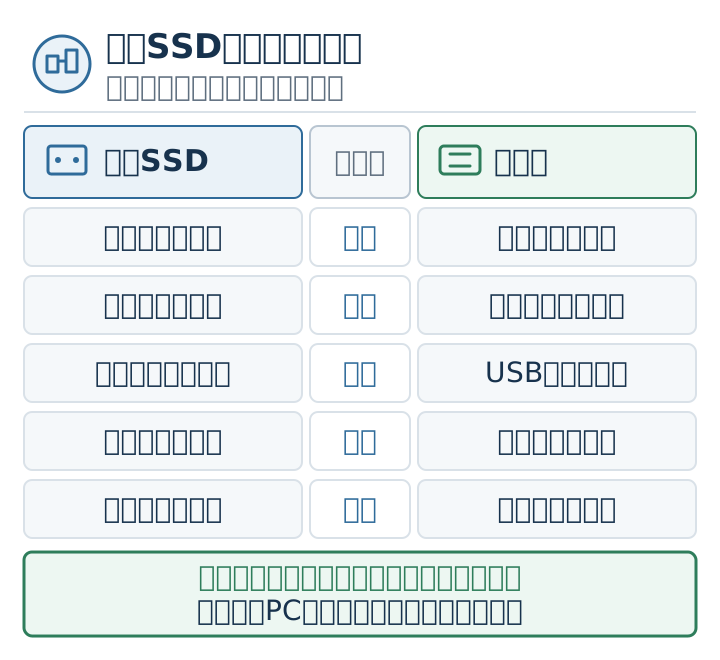
| 困っていること | 最初に検討する候補 | 追加で確認すること |
|---|---|---|
| 使っていないゲームが多い | アンインストールと保存先整理 | セーブデータや再ダウンロード方法 |
| 録画や動画素材が増えた | 外付けストレージ | 容量・接続方式・バックアップ |
| ゲームの保存先を増やしたい | 内蔵SSDまたは外付けSSD | PCとゲーム側の対応条件 |
| PC内部を開けたくない | 外付けストレージまたは作業依頼 | 設置場所・費用・依頼範囲 |
| 将来もデータが増える予定 | 必要容量を整理して比較 | 増設余地とバックアップ方法 |
SSDの容量を増やしても、GPUやCPUの性能そのものが上がるわけではありません。容量不足の解消とゲーム性能の改善は分けて考えましょう。
内蔵SSDを購入する前のチェック項目
製品名や価格だけで決めず、まず自分のPCで使える条件を揃えます。
- PC本体の正確な型番または注文番号
- 現在取り付けられているストレージ
- 空いているスロットやベイ
- 対応規格とSSDのサイズ
- 必要な容量
- 冷却部品や固定部品の有無
- 自分で取り付ける場合の保証条件
PCIeの世代が新しいほど、すべてのゲームで体感できる差が出るとは限りません。用途、対応規格、容量、価格の順に確認し、必要以上に高性能な製品を選ばないことも大切です。
購入前の容量選びから整理したい場合は、用途別のストレージ選びも参考になります。
自分で作業するか依頼するか決める
内蔵SSDの増設方法は、PCケース、マザーボード、既存パーツの位置によって異なります。このページでは、初心者に一律の取り付け手順を案内しません。
自分で作業する場合は、PC本体とマザーボードの取扱説明書、購入元の増設案内を確認し、必要な工具やバックアップを準備してから進めます。次のような場合は、購入元や修理・増設サービスへの相談も候補です。
- ケースの開け方や対象スロットが分からない
- グラフィックボードなど他の部品を外す必要がある
- 保証への影響を判断できない
- 作業中の破損やデータ消失が不安
- 増設後の初期設定まで依頼したい
依頼する場合は、部品を自分で用意するのか、店舗やメーカー側で選んでもらうのか、作業料金と保証範囲を事前に確認します。
追加後はWindowsで認識を確認する
新しく追加したSSDは、取り付けただけではエクスプローラーに表示されない場合があります。Windowsの「ディスクの管理」で初期化やボリューム作成が必要になることがあります。
この操作では、対象のドライブを間違えないことが重要です。既存データが入ったドライブを初期化・フォーマットすると、データを失うおそれがあります。
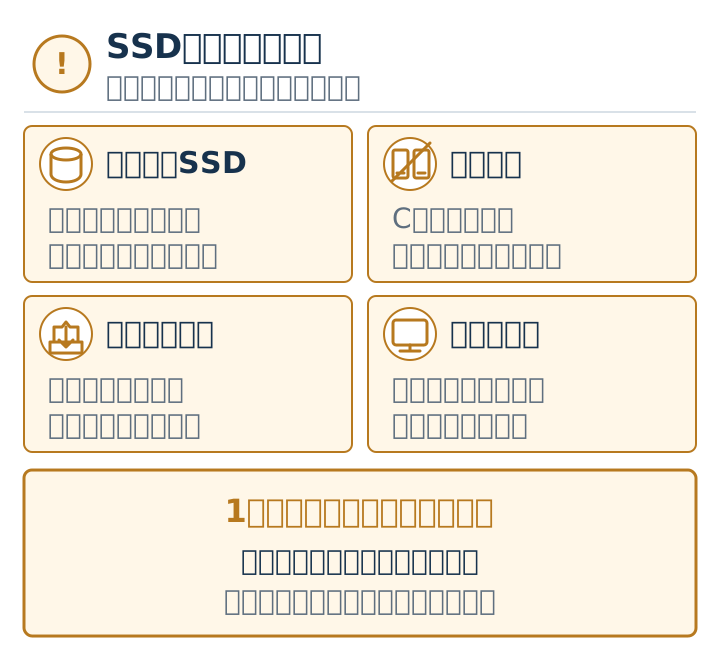
- 追加したSSDの容量と表示を確認する
- 既存のCドライブやデータ用ドライブと取り違えない
- 必要なデータを事前にバックアップする
- 判断できない画面が出たら操作を止める
- 購入元やMicrosoftの案内を確認する
認識しない場合も、何度も抜き差ししたり設定を変えたりする前に、対応規格、取り付け状態、BIOSでの認識、Windowsでの表示を順番に確認します。分からない場合は購入元やメーカーへ相談してください。
まとめ
- まず空き容量と保存内容を確認し、整理だけで足りるか判断する
- 外付けは内部作業を避けたい場合、内蔵SSDは対応条件を確認できる場合の候補
- 内蔵SSDは空きスロットだけでなく、規格・サイズ・排他利用・保証も確認する
- 内部作業に不安がある場合は、購入元や作業サービスへの依頼も選択肢にする
- 追加後の初期化では、既存ドライブとの取り違えに注意する
容量不足を感じても、すぐに高容量のSSDを買う必要はありません。何を保存したいか、内部作業が必要か、購入後の保証をどう扱うかを順番に確認すると、自分に必要な対応を選びやすくなります。
よくある質問
Q. BTOパソコンならSSDを増設できますか?
A. PCごとに異なります。空きスロット、対応規格、ケース内部のスペース、保証条件を確認してください。型番や注文番号を用意して購入元へ問い合わせると判断しやすくなります。
Q. SSDを増設するとゲームのフレームレートは上がりますか?
A. 容量を増やすこと自体でGPUやCPUの性能は上がりません。保存先や空き容量の状態によって読み込み時の困りごとが改善する可能性はありますが、フレームレートとは分けて考えます。
Q. PCIe Gen3とGen4はどちらを選べばよいですか?
A. まずPC側の対応規格を確認します。そのうえで、ゲームや普段使いに必要な容量、価格、用途を比べます。新しい世代を無条件に選ぶ必要はありません。
Q. SSDを追加すれば既存データは消えませんか?
A. 通常は別のドライブとして追加しますが、取り付けや初期化の操作を誤るとデータを失う可能性があります。事前にバックアップし、初期化する対象を慎重に確認してください。
容量不足と増設をもう少し整理したいときは
最終確認:2026-07-25