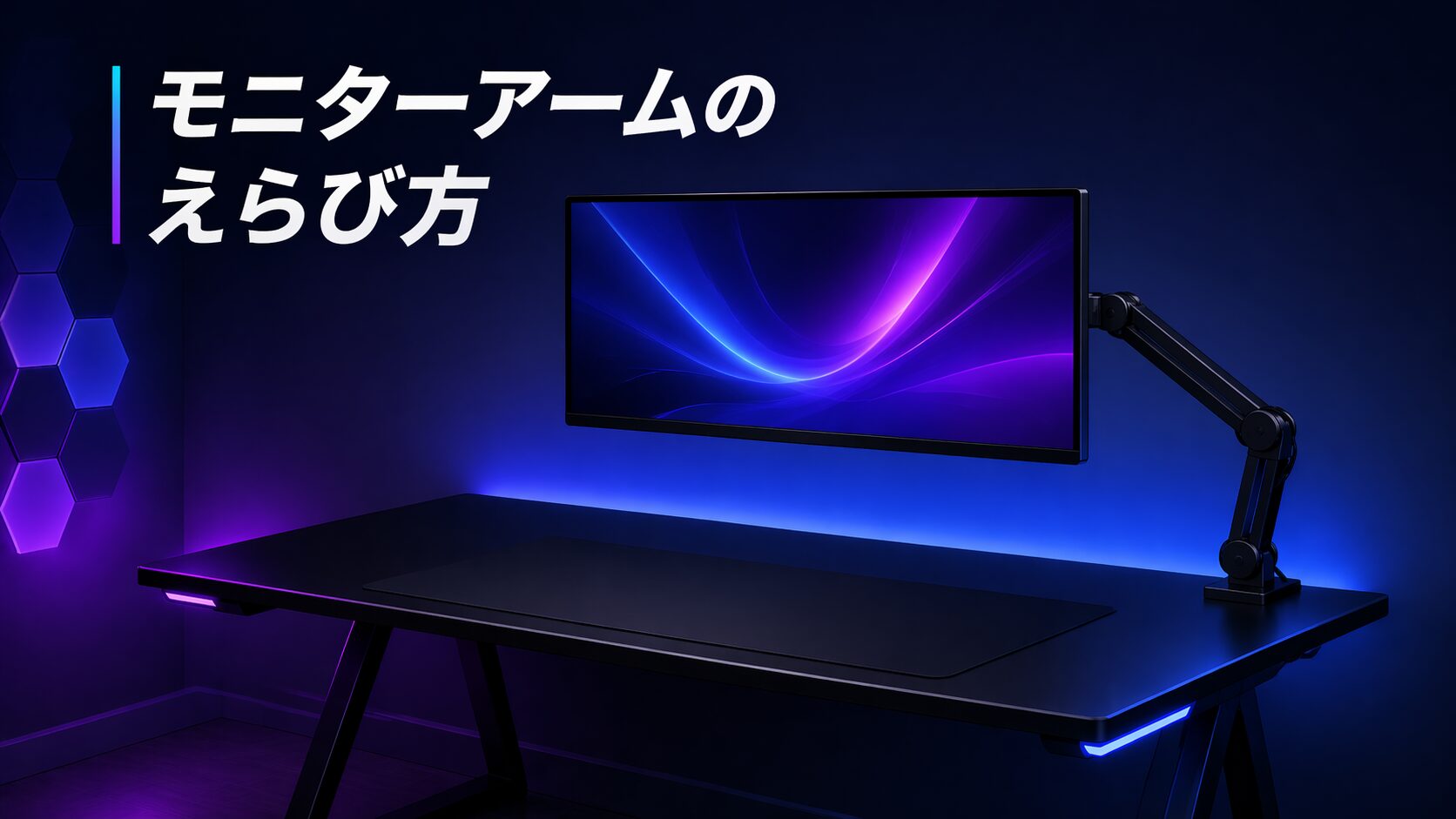
モニターアームは、デスクの空間を広げたいときや、画面の高さ・距離を調整したいときに役立つ選択肢です。ただし、モニターと机の条件が合わなければ取り付けられないため、先に対応条件を確認します。
この記事では商品名や価格帯から選ばず、VESA、モニター重量、天板、可動範囲、設置スペースの順で候補を絞ります。付属スタンドで困っていなければ、急いで追加する必要はありません。
モニターアームが必要かを整理する
まず、現在のスタンドで解決したいことがあるかを確認します。
- スタンドの台座がキーボードやマウスの配置を妨げている
- 画面の高さや前後位置を調整しにくい
- 作業とゲームで画面位置を動かしたい
- 複数モニターの位置をそろえたい
- 使わないときに画面を奥へ動かしたい
実際にスタンドからアームへ替えると、台座が占めていた場所を使いやすくなりました。一方、取り付け作業や机への荷重が増えるため、省スペースだけで決めず設置条件も合わせて確認します。机全体の寸法はゲーミングデスクの選び方で整理できます。
モニターのVESA対応を確認する
モニターアームは、モニター背面のVESA取り付け穴を使う製品が一般的です。購入前にモニターの仕様ページや取扱説明書で、次の項目を確認します。
- VESA対応の有無
- 取り付け穴の間隔
- 指定されているネジの種類と長さ
- 背面のくぼみや端子がプレートと干渉しないか
- 専用アダプターが必要か
75×75mmや100×100mmは見かける規格ですが、すべてのモニターが同じではありません。穴が見えることだけで判断せず、型番ごとの案内を確認してください。モニターの仕様確認はゲーミングモニターの選び方も参考になります。
重量と耐荷重の条件を合わせる
アームの耐荷重と対応サイズが、使用するモニターの条件を満たすか確認します。モニター重量は、付属スタンドを外した本体側の重量が案内されているかを見ると比較しやすくなります。
耐荷重は「大きければよい」とも限りません。ガススプリング式などでは、軽すぎるモニターが調整範囲に合わない場合があります。最小・最大の対応重量、画面サイズ、曲面モニターへの対応を製品仕様で照合します。
ライト、カメラ、サウンドバーなどをモニター側へ取り付ける場合は、その重量と取り付け可否も含めます。メーカーが案内していない追加物は、自己判断で載せない方が安全です。
天板と取り付け場所を確認する
| 確認項目 | 見るポイント |
|---|---|
| 天板の厚さ | クランプやグロメットの対応範囲内か |
| 天板の材質・構造 | 中空構造やガラスなど、取り付け制限がないか |
| 天板の端 | 補強フレームや幕板がクランプと干渉しないか |
| 壁との距離 | アームを奥へ動かす空間があるか |
| 机の強度 | モニターとアームを支えられると案内されているか |
クランプ式は天板を挟み、グロメット式は対応する穴を使って固定します。穴開けや補強板の追加を当然の前提にはしません。対応が分からない場合は、机とアーム双方のメーカーへ型番を伝えて確認します。
必要な可動範囲を決める
- 画面を上下へ動かしたい範囲
- 手前・奥へ動かしたい距離
- 左右へ向ける必要があるか
- 縦表示へ回転させるか
- 使わないときの収納位置
可動範囲が広くても、壁や隣のモニターに当たれば十分に動かせません。机の奥行き、壁との距離、アームの支点位置を含めて確認します。姿勢に合う位置は体格や椅子でも変わるため、「この高さなら全員に合う」という固定値では決めません。
シングルとデュアルを比べる
| 方式 | 確認したい特徴 |
|---|---|
| シングルを1本 | 1画面を独立して動かせる。後から増やす場合は設置場所を再確認する |
| シングルを2本 | 2画面を別々に調整しやすい。クランプ位置と天板への荷重が増える |
| デュアルを1台 | 固定箇所をまとめやすい。左右の画面サイズと可動範囲の組み合わせを確認する |
モニターが2台あるからデュアルアーム、と一律には決まりません。左右で画面サイズや重量が違う場合、希望する配置まで届くかを寸法図で確認します。
設置前にケーブルと周囲を確認する
- 映像ケーブルと電源ケーブルに、移動分の余裕があるか
- 動かしたときに端子へ強い力がかからないか
- ケーブルがアームの関節へ挟まらないか
- PC、壁、棚、照明へぶつからないか
- 机を昇降する場合、最上部と最下部の両方で届くか
配線は強く引っ張らず、アームを動かせる余裕を残します。まとめ方はPCまわりの配線整理ガイド、PCとモニターの置き方は設置スペースガイドで確認できます。
重いモニターを持ちながら固定する作業が難しい場合は、一人で無理に進めません。製品の説明書に従い、必要なら補助する人や設置サービスを検討してください。
購入前チェックリスト
- モニター型番とVESA規格を確認した
- スタンドを除いたモニター重量を確認した
- アームの対応重量・画面サイズと照合した
- 天板の厚さ、材質、裏側のフレームを確認した
- 壁や隣の画面を含む可動スペースを測った
- ケーブルの長さと端子位置を確認した
- 机とアームの取扱説明書で設置条件を確認した
よくある質問
VESA対応なら、どのアームでも使えますか?
VESAだけでは決まりません。穴の間隔に加えて、重量、画面サイズ、背面形状、ネジ、机の条件を確認します。
耐荷重に余裕があれば安全ですか?
耐荷重だけで安全を断定できません。最小重量、天板の構造、固定方法、ネジ、可動範囲も説明書に沿って確認してください。
賃貸でも使えますか?
穴を開けないクランプ式は候補になりますが、机の材質や形状によっては取り付けられません。壁や机を傷つけない条件も含め、製品と家具の案内を確認します。
付属スタンドのままでもよいですか?
高さ、距離、机上スペースに困っていなければ、そのまま使えます。モニターアームは必須の周辺機器ではありません。
まとめ
モニターアームは、価格や商品名からではなく、VESA、重量、天板、可動範囲、周囲の空間を順番に確認して選びます。
条件が一つでも分からない場合は購入を急がず、モニター・机・アームの型番をそろえてメーカー案内を確認してください。付属スタンドで困っていないなら、追加しない判断も十分に合理的です。