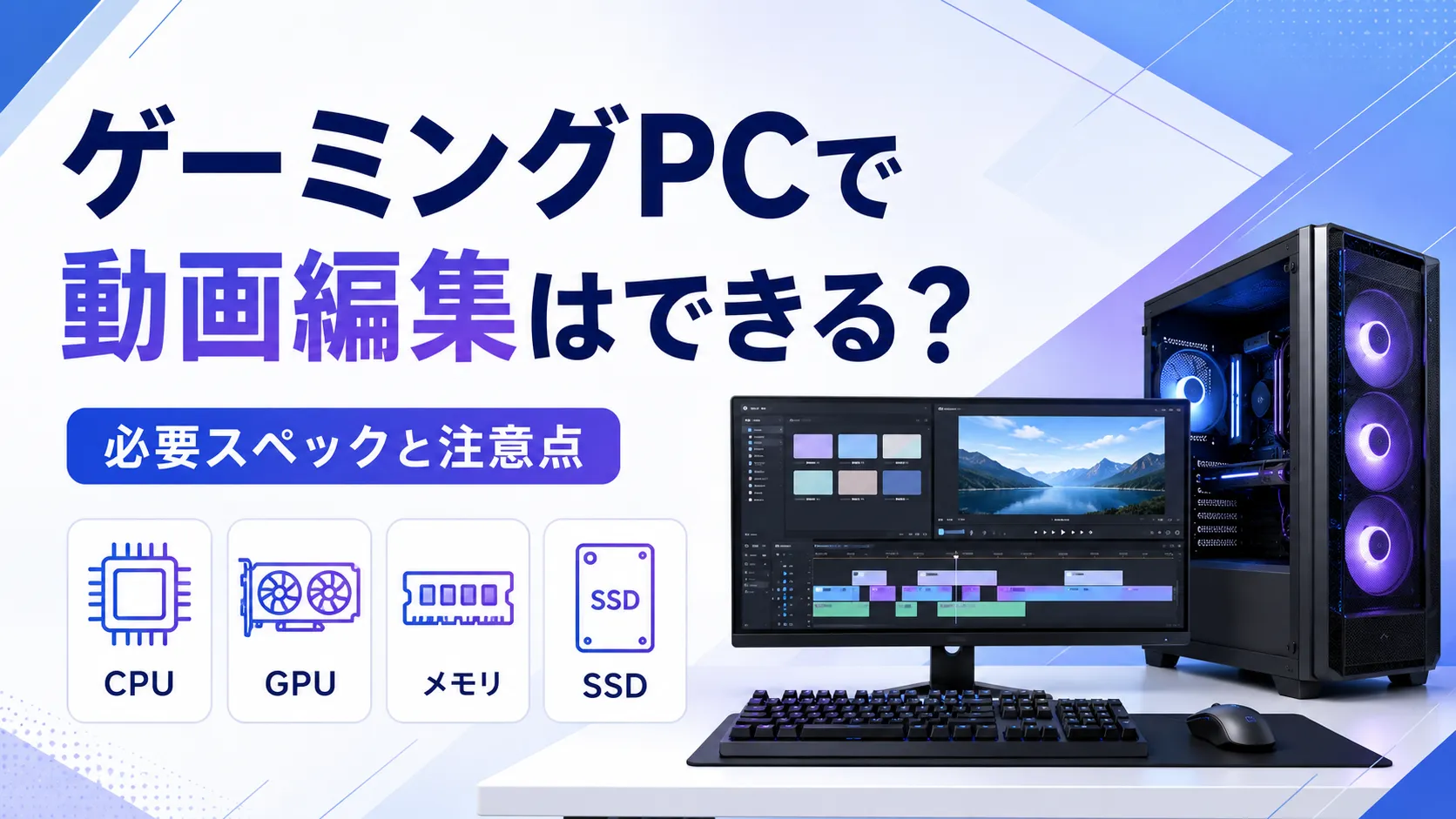
この記事でわかること
- ゲーミングPCを動画編集にも使えるか判断する順番
- CPU・GPU・メモリ・ストレージが編集作業にどう関わるか
- 購入前や作業が重いときに確認したいこと
結論:ゲーミングPCは動画編集にも使える場合が多い
ゲーミングPCは、ゲームの映像処理に使うGPUや、処理を支えるCPU・メモリを搭載しているため、動画編集にも使える場合が多いです。
ただし、ゲーミングPCという名前だけで快適さは決まりません。必要な性能は、次の条件で変わります。
- 編集する動画の解像度や長さ
- エフェクトや字幕の量
- 同時に開くアプリ
- 利用する編集ソフトとバージョン
- 素材や書き出し先の空き容量
「ゲーミングPCなら大丈夫」と一括りにせず、やりたい編集とPCの構成を照らし合わせることが大切です。
まず作りたい動画と使うソフトを整理する
スペック表を見る前に、どのような動画を作りたいかを整理します。
| やりたいこと | 最初に確認したい点 |
|---|---|
| 短いフルHD動画のカットや字幕入れ | 編集ソフトの要件、メモリ、SSDの空き容量 |
| 長時間の動画や複数素材の編集 | メモリ容量、素材の保存先、CPU |
| 4K素材や多くのエフェクトを使う編集 | ソフトが求めるGPU・VRAM、メモリ、SSD |
| ゲーム録画と編集を同じPCで行う | 録画時の負荷、保存容量、編集時の構成 |
| ゲーム配信も同時に行う | ゲーム・配信・録画を同時に動かす条件 |
同じ「動画編集」でも、カット中心の作業と4K素材を多く重ねる作業では負荷が異なります。最初から一番重い用途を想定する必要はありません。
編集ソフトの必要条件を先に確認する
動画編集ソフトには、動作に必要な最低条件や、快適に使うための推奨条件が案内されていることがあります。
購入前は、利用予定のソフトについて次の項目を確認します。
- 対応しているWindowsのバージョン
- CPUとGPUの対応条件
- 必要なメモリ容量
- GPUメモリ(VRAM)の条件
- インストールや素材保存に必要な空き容量
最低条件は「起動できる目安」であり、希望する編集が快適に進むとは限りません。条件はソフトの更新によって変わるため、購入時点の公式案内を確認してください。
まだ使うソフトが決まっていない場合は、先に体験版や現在利用できる環境で操作感を確かめてから、必要な性能を整理する方法もあります。
CPU・GPU・メモリ・ストレージの役割
CPU
動画の読み込み、エフェクト処理、書き出しなどに関わります。ただし、CPU名の大きな区分だけでは性能を判断できません。世代と正確な型番まで確認します。
GPU
プレビュー表示、エフェクト、書き出しをGPUが支援するソフトがあります。どのGPU機能を利用できるかは編集ソフトによって異なるため、メーカー名だけでなく、ソフトの対応状況と正確なGPU型番を確認します。
メモリ
素材や編集中の情報を一時的に保持します。高解像度の素材、長い動画、複数アプリの同時利用では使用量が増えやすくなります。一律に容量を決めず、ソフトの推奨条件と実際の使い方から考えます。
ストレージ
編集ソフト、動画素材、一時ファイル、完成した動画を保存します。空き容量が少ないと作業しにくくなるため、SSDの速さだけでなく、素材を保存し続けられる容量も確認します。
手元のゲーミングPCで編集できるか確認する順番
すでにゲーミングPCを持っている場合は、買い替えや増設を急ぐ前に次の順番で確認します。
- 自分のPCスペックを確認する
- 編集ソフトの公式要件と照らし合わせる
- 短い素材で実際に編集・保存・書き出しを試す
- 重くなる操作や使用量を記録する
- 不足している部分が分かってから設定見直しや増設を考える
短い動画を問題なく編集できるなら、用途によってはそのまま使い続けられます。作業時間やプレビューの滑らかさに不満がある場合も、すぐにPC全体の性能不足とは決めつけないことが大切です。
動画編集用にゲーミングPCを選ぶときの確認順
新しく購入する場合は、次の順番で候補を比較すると整理しやすくなります。
- 作りたい動画と編集ソフトを決める
- ソフトの推奨条件を確認する
- CPUとGPUを正確な型番で比べる
- メモリとストレージが用途に足りるか確認する
- PC本体以外に必要な保存先や周辺機器を含めて予算を見る
CPUをIntelかRyzenかだけで決めるのではなく、同じ予算の完成品を比較する順番で構成全体を確認します。
メモリは用途・規格・増設条件から考える方法、素材の保存先はストレージを用途別に選ぶ方法も参考になります。
編集が重いときに見直したいこと
動画編集が重い原因は、PCの性能だけとは限りません。
- 元の素材が想定より高解像度になっていないか
- 多くのエフェクトや素材を同時に重ねていないか
- ブラウザやゲームなどを同時に動かしていないか
- SSDの空き容量が少なくなっていないか
- 編集ソフトが利用するGPU設定や書き出し設定が合っているか
- 編集ソフトやPCメーカーの案内に沿った更新が済んでいるか
設定を変更するときは、編集ソフトやPCメーカーの案内を確認し、一度に多くの項目を変えないようにします。容量が少ない場合は、SSDの空き容量と保存先の確認方法から確認できます。
原因が分からないまま高性能なパーツへ交換しても、期待した改善につながらないことがあります。
ゲーム・配信・動画編集を1台で行いたい場合
ゲームと動画編集を別々の時間に行う場合と、ゲームをしながら録画・配信する場合では必要な余裕が異なります。
同時作業を予定している場合は、次の点も候補に含めます。
- ゲームを動かした状態でのCPU・GPU負荷
- 配信・録画ソフトを含めたメモリ使用量
- 録画データを保存する容量
- 長時間使用時の冷却や動作音
配信も行う場合は、ゲーミングPCで配信するときの確認ポイントもあわせて確認してください。
よくある質問
ゲーミングPCならどの編集ソフトでも動きますか?
ソフトごとに対応OSや必要なCPU・GPUが異なるため、一律には判断できません。ゲーミングPCという名称ではなく、PCの正確な構成と利用するソフトの公式要件を照らし合わせます。
動画編集のために最初から高性能なPCが必要ですか?
短いフルHD動画のカットなど、比較的軽い作業から始める場合は、高い構成が必須とは限りません。作りたい動画と予算に対して必要な範囲を考えます。
ノート型のゲーミングPCでも動画編集できますか?
必要条件を満たしていれば候補になります。ただし、同じ名称のCPUやGPUでもデスクトップ型と性能や冷却条件が異なる場合があります。正確な型番、電力設定、端子、保存容量も確認してください。
先に増設した方がよいですか?
まず実際に重くなる場面と使用量を確認します。原因がメモリ、容量、GPU、CPUのどこにあるか分からない場合は、購入元やメーカーへ増設条件と保証への影響を確認してから判断します。
まとめ
ゲーミングPCは動画編集にも使える場合が多いですが、名前だけで快適さは判断できません。
- 作りたい動画と使う編集ソフトを先に決める
- ソフトの公式要件とPCの正確な構成を照らし合わせる
- CPU・GPUだけでなく、メモリと保存容量も確認する
- 手元のPCがあるなら、短い素材で試してから不足を判断する
- 重いときは原因を切り分け、買い替えや増設を急がない
高性能な構成を一律に選ぶのではなく、自分の編集内容に必要な範囲を確認することが、予算を使いすぎずに選ぶための基本です。