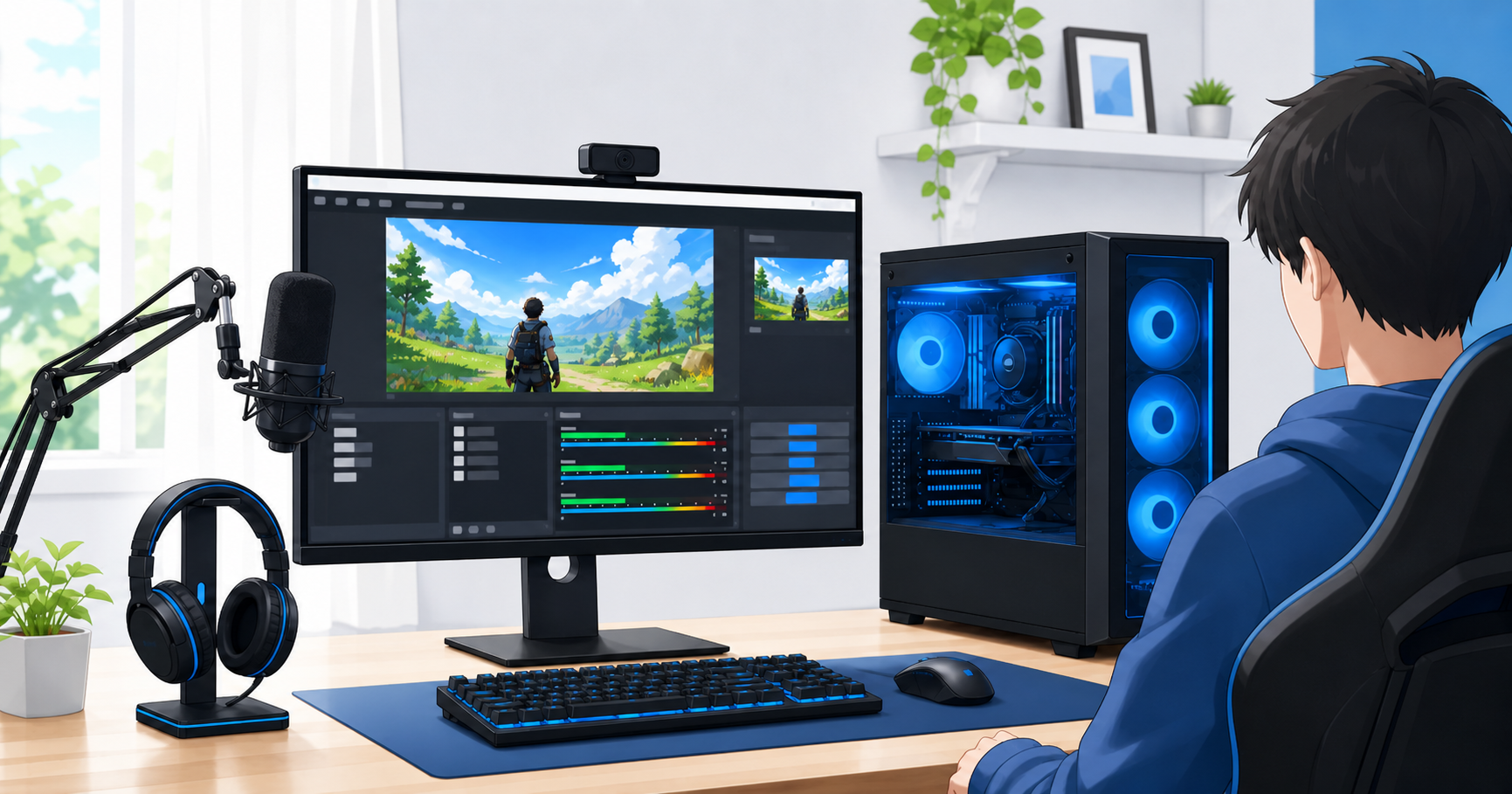
まず、どの方法で配信したいかを分けましょう
同じ「ゲーム配信」でも、映像を取り込む経路で確認する機器や条件が変わります。代表的な3つの方法を比べてみてください。
-
PCのゲームを同じPCで配信
同じPCの中でPCのゲーム→OBSなど配信先同じPCのOBSなどでゲーム映像を取り込みます。OSやゲームに対応した取り込み方法を確認しましょう。
-
PS5から直接配信配信にPCを使わない
PS5本体の配信機能配信先PS5本体から直接配信できます。配信にPCやキャプチャーボードを使わず、本体の機能で使いたい配信先・画質・音声などの希望を満たせるか確認します。
-
PS5のHDMI映像をPCに取り込んで配信配信にPCを使う
こんなときに:PCのOBSなどで、自作の画像や複数の映像を組み合わせた配信画面を作りたいとき。
PS5HDMI映像キャプチャー
ボードPCOBSなど配信先PS5のHDMI映像をキャプチャーボード経由でPCに取り込み、OBSなどの配信ソフトから配信します。対応するキャプチャーボードとPCの条件を確認します。取り込む解像度・fps、PCの接続端子・OS・ソフトへの対応を製品の案内で確かめましょう。
この先は主に、同じPCでゲームと配信を同時に行う場合を解説します。ここで挙げた以外の配信方法もあります。どの方法でも配信先の利用・開始条件を確認してください。
公式の確認先:OBSのゲーム取り込み/PS5本体からの配信/OBSのキャプチャー機器対応/OBSの映像・画像の組み合わせ(確認日:2026年11月3日)
この記事でわかること
- ゲーミングPCでゲーム配信ができるかどうか
- 配信に必要なスペックの目安(ゲームしながら配信する場合)
- よくある「配信がカクつく」原因と対処法
- 配信向けのBTO選びで見るべきポイント
結論:ゲーミングPCで配信はできる。ただしスペックに注意
先に結論をお伝えします。
ゲームや配信ソフトの要件を満たし、設定が合うゲーミングPCなら、ゲーム配信に使えます。
YouTubeやTwitchへのライブ配信、録画してあとから投稿する形式のどちらも、ゲーム・映像設定・対応エンコーダーを確認し、ライブ配信では回線も含めて試すことが大切です。
PCの性能とは別に、配信サービスの年齢・開始条件を先に確認します。 アカウントを作れることと、ライブ配信できることは同じ条件ではありません。以下は2026年10月10日に公式案内を確認した内容です。開始前にも居住地域と配信方法に合う最新の案内を確認してください。
- YouTube:ライブ配信の最低年齢は16歳です。PC・OBSからの配信も開始条件に従い、チャンネルの確認と過去90日間にライブ配信の制限を受けていないことを確認します。エンコーダー配信の案内では初回有効化に最大24時間かかる場合があります。登録者50人以上はモバイル配信の条件で、PC・OBS共通の条件ではありません。
- 16歳未満のYouTube参加:保護者の同意だけで単独配信できるとは考えないでください。成人参加の公式条件では、大人の所有するアカウントへの参加はその大人が画面に映る必要があります。本人のチャンネルで行う場合も、権限を持つ大人がライブ管理画面から開始し、画面に映って同程度以上に参加するなどの条件があります。保護者が該当条件を確認し、満たせなければライブ配信を始めません。
- Twitch:日本で利用する場合は原則13歳以上で、現地の成年年齢に達するまでは保護者の監督と規約への同意が必要です。現行の利用規約ではオーストラリアは16歳、ほかの地域も現地のより高い最低年齢が適用される場合があります。地域の条件と、開始時に求められる確認を完了してください。
条件やアカウントの利用資格が不明なら、配信を始めず公式ヘルプで確認します。未成年者は保護者と確認し、公開範囲・チャット・映る画面と通知・音声も事前に見直しましょう。氏名・学校・住所などの個人情報を公開しないようにし、年齢を偽った登録や制限の回避はしません。
ただし、「ゲームをしながら配信する」と、配信の処理が加わります。 スペックが足りないと、ゲームがカクついたり、配信映像が乱れたりします。
この記事では「どのくらいのスペックがあれば快適に配信できるか」を中心に解説します。
配信がゲームより負荷が高い理由
配信を加えたときの負荷は、ゲームの設定やエンコーダー、OBSのシーン構成によって変わります。
通常のゲームプレイでは:
- GPU:ゲームの映像を処理
- CPU:ゲームの演算処理
配信しながらゲームすると、これに加えて:
- CPU or GPU:配信用に映像をリアルタイムでエンコード(圧縮)する処理
- 回線:エンコードした映像を配信サーバーへ送信
つまり、PCは「ゲームの処理」と「配信の処理」を同時にこなす必要があります。 これに耐えられるスペックかどうかが、配信の快適さを左右します。
配信に必要なスペックの目安
「1080pで配信するならこのCPU以上」という共通の最低ラインはありません。遊ぶゲームの要件と、配信先・解像度・fps・エンコード方式を分けて確認します。 同じ配信設定でも、ゲームやOBSのシーン構成で負荷は変わります。
| 確認するもの | 見るポイント |
|---|---|
| ゲーム・CPU・GPU | ゲームの公式推奨要件と、遊びたい解像度・画質・目標fps。CPUのシリーズ名やコア数だけで決めない |
| 配信先と映像設定 | YouTubeやTwitchで使える解像度・fps・コーデック(H.264・HEVC・AV1など)を確認 |
| ハードウェアエンコーダー | 搭載GPUの型番と、OBS・配信先の両方で使えるエンコーダー/コーデックを照合 |
| メモリ・保存先 | ゲームと同時に使うアプリの要件・使用量を確認。録画する場合は保存容量と書き込み状況も見る |
| 回線 | 配信する時間帯の実測上り速度と安定性を確認。映像・音声の送信以外に同居人の通信なども考える |
| 実際のテスト | ゲームを動かして、ゲーム側のfps、OBSの統計、受信側の映像・音声を確認 |
フルHD・30fps配信(入門レベル)
1080p・30fpsを試す場合も、まず配信先の該当設定と手持ちPCの対応を確認します。重い場合は出力解像度やゲーム設定を下げて比較できるので、すぐに買い替える必要はありません。
フルHD・60fps配信(中級レベル)
同じ解像度なら、60fpsは30fpsより処理するフレームが増えます。特定のCPU・GPU・メモリ容量や「上り50Mbps」を一律の条件にせず、実際のゲームと配信設定で安定するかを確認しましょう。
最初はOBSの「ツール」→「自動構成ウィザード」で設定し、数分間テストします。 自動構成は出発点です。本番に近い動きのある場面で、OBSの「統計」にあるレンダリング・エンコードの遅れと、通信によるドロップフレームを分けて見ます。録画だけでは回線を確認できないので、公開範囲や映り込みを確認したうえで、配信先のテスト方法でも確かめてください。
エンコード方式の違い:CPUとGPUどちらを使う?
配信ソフト(OBS Studio等)では、映像のエンコードをCPUで行うかGPUで行うかを選べます。
CPU エンコード(x264)
- CPUでH.264形式に圧縮する方式
- 画質と負荷はプリセットなどの設定で変わる
- ゲームとCPUを使い合うため、CPUのブランド名だけでは使えるか判断できない
GPUのハードウェアエンコード(NVENC / AMF / QSV)
- GPU側の専用機能で圧縮し、CPUの負荷を抑えられる
- NVIDIAのNVENC、AMDのAMF、IntelのQSVなどがあり、使える機能は製品・世代・OBSの対応で変わる
- AV1は映像の圧縮形式(コーデック)で、NVENCと同じ分類ではない。H.264・HEVC・AV1のどれが使えるかを別に確認する
- たとえばGeForce RTX 30シリーズはNVENCを使えますが、AV1のハードウェアエンコードには対応しません。AV1の再生対応とも別の話です
初めてなら、手持ちPCで対応しているハードウェアエンコーダーを候補に、自動構成とテストで確認しましょう。配信先も受け付けるコーデックを選ぶことが必要です。 ハードウェアエンコードでもOBSの画面合成などにGPUを使うため、ゲームへの影響がなくなるわけではありません。
よくある「配信がカクつく」原因と対処法
カクつきだけでパーツ不足と決めず、OBSの統計とゲーム側のfpsを見て切り分けます。設定は一度に一つ変え、同じ場面で比べてください。
原因1:ゲームとOBSの処理が重なっている
CPU使用率は手掛かりの一つですが、一定の使用率だけで原因は確定できません。ゲーム側も重いのか、OBSのレンダリングやエンコードで遅れが出ているのかを確認します。
対処法:
- CPUエンコードを使っているなら、対応するハードウェアエンコーダーで比較する
- ゲームのfps上限や画質を調整し、OBSに処理の余裕を残す
- OBSの出力解像度・fpsを下げる、シーンを簡単にするなどして再テストする
原因2:メモリが足りない
ゲーム+配信ソフト+ブラウザを同時に開くと、必要なメモリは増えます。必要量はゲームと作業内容によって変わります。
対処法:
- 自分で開いた不要なタブ・ソフトを閉じ、使用量と症状が改善するか確認する
- 不足が続く場合に増設を検討する。対応規格・最大容量・空きスロット・保証を購入先へ確認する
原因3:上り回線が遅い
通信によるドロップフレームや切断が出る場合は、PCから配信サーバーまでの経路を確認します。速度テストの値が高くても、実際の配信が安定するとは限りません。
対処法:
- Wi-Fiなら、有線LANで比較して無線区間の影響を切り分ける
- 他のアップロードを止め、配信先の公式設定を確認してビットレートを調整する
- 配信先の案内に従ってサーバー接続を確認し、本番に近い時間帯で再テストする
原因4:録画先の書き込みが追いつかない
同時録画だけが乱れる場合は、保存先の空き容量や書き込み負荷を確認します。HDDというだけで原因と決めず、録画設定とドライブの状態を照合しましょう。
対処法:
- 録画設定を軽くした場合や、別の対応ドライブへ保存した場合を比較する
- SSDへの変更や増設は、保存先が原因とわかってから対応条件を確認して検討する
配信に必要な周辺機器
まずは手持ちの機器で、必要な音声・映像を届けられるか確認します。配信サービスの開始条件に必要なものは先に確認し、追加購入はテストで不足が分かってから考えてください。
マイク
声を入れる配信ではマイクが必要ですが、単体マイクを先に買う必要はありません。PC内蔵マイクや手持ちのヘッドセットを接続し、OBSの音声ミキサーで声に合わせてメーターが動くか確認します。違う機器の音を拾う場合は「設定」→「音声」で入力機器を確認してください。
数分間のローカル録画を再生し、声とゲーム音が届くか、周囲の音が入りすぎないかを確認します。機器の確認だけなら公開配信は不要です。サービスの開始条件を満たさないままテスト配信を始めないでください。困る点が残った場合に、設定・設置の見直しと機器の追加を比較します。手順はOBS公式の音声設定とテスト案内で確認できます。
ヘッドセット
ゲームの音を聞き、声も送れるヘッドセットなら両方を1台でまかなえます。コンデンサーなどマイクの方式を開始条件にせず、PCへの接続と、OBSで音声を入力できるかを確認してください。
Webカメラ(任意)
顔を映さず、サービスの開始条件にも映像参加が求められなければ、外付けWebカメラを先に買う必要はありません。成人が画面に映って参加する条件などがある場合は、その条件を満たす映像手段を準備します。外付けWebカメラの購入だけを必須とは考えず、利用する方法が上の年齢・参加条件と公式案内を満たすか確認してください。
配信目的でゲーミングPCを選ぶときのポイント
BTOでゲーミングPCを買う際に、配信もしたい場合は以下を意識してください。
ゲームと配信設定を先に決める ゲームの推奨要件、遊ぶ解像度・画質・目標fpsと、配信先・出力解像度・fpsを整理します。
GPUの対応エンコーダーを確認する 搭載する製品の型番で、OBSと配信先が対応するコーデックを使えるか確認します。特定のメーカーや世代を一律の最低条件にはしません。
メモリと保存容量は同時作業に合わせる ゲーム・OBS・ブラウザなどの要件を確認し、録画もするなら保存量を見積もります。増設予定があれば、空きスロットや保証条件も確認しましょう。
回線とテスト方法を確認する 有線LANでつなげるか、配信時間帯に上り通信が安定するかを確認します。
購入前に判断できないことは、ゲーム名・ゲームの解像度と画質・目標fps・配信先・出力解像度とfps・エンコーダー・候補PCの正確な型番と構成を伝えて販売元へ相談してください。ゲームの公式要件と候補の製品仕様を集め、希望条件でのゲーム+配信の同時負荷を確認します。材料が足りない間は購入を保留し、回答を希望条件と照合し直してください。
よくある質問
Q. 配信と動画編集を両立できる?
同じPCで両方に対応できる構成はあります。 配信側の条件に加え、編集ソフトと素材の形式・解像度の要件も確認してください。 同時に行うと負荷が増えるので、まずは配信と編集を分けて試しましょう。
Q. ノートのゲーミングPCでも配信できる?
ノートPCでも、機種と使用条件が合えば配信できます。 ノートかデスクトップかだけでは、長時間配信の安定性は決まりません。正確な型番・構成ごとに、冷却設計、メーカー指定の電源・使用環境、ゲームの解像度・画質・目標fps、配信の出力解像度・fps・エンコーダー、回線の実測上り速度と安定性を確認します。同じGPU名でも、機種の電力設定や冷却条件によって性能は変わります。
ゲームと配信を同時に動かした状態で、予定する配信時間のゲーム側fps・OBSの統計・受信側の映像と音声を確認してください。短いテストが通っても長時間の安定性を保証できません。買う前に実測が得られない場合は、希望条件と型番を販売元へ伝え、同時負荷での確認材料が足りない間は購入を保留します。
Intelのスロットリングの説明では、温度に応じてCPUの速度を落とす保護動作を説明しています。これは「熱暴走」と同じ意味ではなく、デスクトップでも起こり得ます。冷却不足を疑う場合はメーカーの案内を確認し、PCの形だけで買い替えを決めないでください。
Q. OBS Studio は無料で使える?
無料です。 OBS Studio(Open Broadcaster Software)は完全無料のオープンソースソフトです。 YouTubeへのライブ配信、Twitchへの配信、録画など幅広く対応しています。 初めて配信ソフトを選ぶならまずOBSをおすすめします。
Q. 最初に設定するビットレートはどのくらいがいい?
配信先・解像度・fps・コーデックによって変わります。 YouTubeは公式のエンコーダー設定表で、選んだ解像度・fpsとコーデックの列を確認します。Twitchは公式の配信ガイドラインと、使う配信機能の案内を確認してください。
公式のビットレートは映像の送信設定で、回線契約の速度や必要な上り速度そのものではありません。OBSの自動構成を出発点に、音声や他の通信も含めて実際の接続で試し、不安定ならビットレートや解像度・fpsを調整します。
まとめ
ゲーミングPCで配信ができるか、改めて整理します。
- ✅ ゲームの要件と配信設定が合えば対応できる。 共通の最低CPU・GPUで決めない
- ✅ 配信先・解像度・fps・コーデックを決め、対応エンコーダーを確認する
- ✅ NVENC・AMF・QSVなどの機能名と、H.264・HEVC・AV1などの形式を分けて見る
- ✅ OBS Studioの自動構成→本番に近いテストで設定を確かめる
- ⚠️ 実測上り速度と接続の安定性を確認し、配信先の公式設定を参照する
- ⚠️ カクつく場合はゲーム側・OBSの処理・通信・同時録画を切り分け、買い替えを急がない
- ⚠️ サービスの年齢・開始条件を先に確認。YouTubeの最低16歳と成人参加条件、PCとモバイルの違い、Twitchの地域別条件を確認し、不明なまま配信を始めない
- ⚠️ ノート・デスクトップとも機種と同時負荷で確認。冷却・電源・設定・回線と実測を確認し、購入判断の材料が足りなければ保留する
手持ちのPCがあるなら、サービスの利用条件と公開範囲を確認してから、対応する設定でテストするところから始めてみてください。
関連記事
この記事と合わせて読むと理解が深まります。