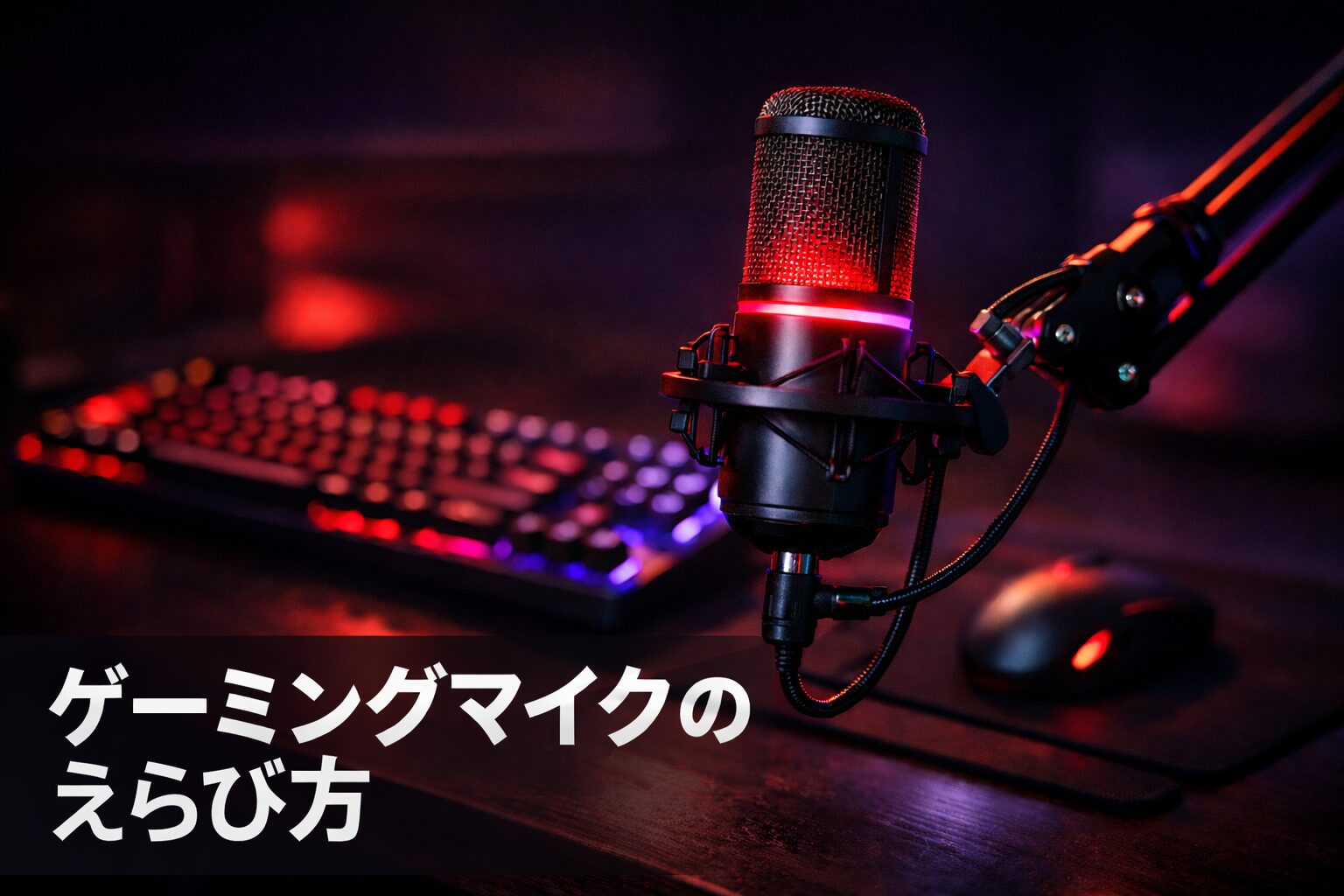
ゲーミングマイクは、ボイスチャットや配信で自分の声を届けるための機器です。ただし、単体マイクを追加しても全員の聞こえ方が改善するとは限りません。
まず現在のヘッドセットやイヤホンマイクで困っていることを確認し、用途、部屋の音、接続方法、置き場所へ条件を分けます。この記事では、商品名や予算帯ではなく、自分に必要な機能を判断する順番を整理します。
単体マイクが必要かを確認する
ボイスチャットの頻度が低く、相手から聞き取りづらいと言われていないなら、ヘッドセットのマイクを使い続ける選択があります。
単体マイクを候補にしやすいのは、次のような場合です。
- 声が小さい、途切れる、こもると相手から言われる
- 配信や録音でも同じマイクを使いたい
- ヘッドセットを替えてもマイク環境を残したい
- マイクの位置や入力音量を個別に調整したい
単体マイクを買う前に、Windowsや通話アプリで正しい入力機器が選ばれているかも確認します。音が出ない・入力されない場合は、音が出ないときの確認ガイドも参考になります。
用途と相手の聞こえ方を整理する
| 主な用途 | 先に確認すること |
|---|---|
| 少人数のボイスチャット | 声が安定して届くか、ミュート操作がしやすいか |
| ゲーム配信 | ゲーム音と声のバランス、長時間の設置位置 |
| 録音・動画制作 | 録音する声や音、編集環境、必要な接続 |
| 複数人の会話 | 人数、座る位置、1本で収録する範囲 |
「高音質」という言葉だけで選ばず、誰が、どの距離から、何人で使うかを決めます。配信で使う場合は、PC側の負荷や配信方法もゲーミングPCの配信ガイドで確認できます。
USBとXLRを使い方で比べる
| 接続 | 確認したい特徴 |
|---|---|
| USB | PCへ直接つなげる製品が多い。対応OS、端子、ケーブル長、専用ソフトの要否を確認する |
| XLR | オーディオインターフェイスなど別の機器が必要。必要な入力、電源、ケーブル、設定範囲を確認する |
接続機器を増やさず始めたい場合はUSBが候補になります。すでにオーディオインターフェイスを使っている場合や、複数の音声機器をまとめたい場合はXLRも候補です。
初心者だからUSB、配信だからXLRと一律には決めません。現在持っている機器と、どこまで音量調整を担当したいかで選びます。
コンデンサーとダイナミックを比べる
コンデンサー型とダイナミック型は、感度だけでなく、口元との距離、必要な入力レベル、部屋の音によって使いやすさが変わります。
- コンデンサー型:離れた音も拾いやすい製品がある。キーボード、PCファン、空調なども入りやすいか確認する
- ダイナミック型:口元へ近づけて使う製品が多い。必要な入力レベルを接続機器で確保できるか確認する
型だけでノイズの少なさは断定できません。製品ごとの感度、推奨距離、接続条件と、実際の部屋の音を合わせて判断します。
指向性を利用人数で選ぶ
| 指向性 | 候補になる使い方 | 確認点 |
|---|---|---|
| 単一指向性 | 一人のボイスチャットや配信 | 正面と背面、話す方向を確認する |
| 無指向性 | 周囲の複数人や部屋全体の音 | 空調やPCファンも拾いやすいか確認する |
| 双指向性 | 向かい合う二人の会話 | 横方向の音と座る位置を確認する |
| 切り替え式 | 一人と複数人の用途を切り替える | 実際に使うモードが複数あるか確認する |
一人で使う場合は単一指向性が候補になりやすいですが、机の配置やマイクの向きを誤ると声を拾いにくくなります。製品の正面と推奨する話し方を取扱説明書で確認します。
設置方法と口元までの距離を確認する
- 卓上スタンド:置くだけで使いやすい。キーボードの振動、机上スペース、口元までの距離を確認する
- マイクアーム:位置を動かしやすい。天板、クランプ、耐荷重、ケーブルの余裕を確認する
口元へ近づけるほど入力音量を調整しやすい一方、息や振動が入りやすくなる場合があります。固定距離を全員へ当てはめず、メーカーの推奨位置から少しずつ調整します。
アームを使う場合も、穴開けや補強を前提にはしません。机への取り付け条件と配線は配線整理ガイドで確認できます。
接続後は順番に音を確認する
- OSで使用する入力機器を選ぶ
- 通話・配信アプリでも同じ入力機器を選ぶ
- 入力音量を小さめから調整する
- 短く録音し、声と環境音を自分で聞く
- 通話相手にも、音量、途切れ、環境音を確認してもらう
ノイズがある場合は、マイク本体の故障と決めつけず、入力機器、端子、ケーブル、USBハブ、設置距離、空調やPCファンの順に切り分けます。ケーブルを無理に曲げたり、接触不良の状態で使い続けたりしないでください。
ヘッドセットとの使い分けはゲーミングヘッドセットの選び方も参考になります。
購入前チェックリスト
- 今のマイクで困っていることを言葉にした
- ボイスチャット、配信、録音のどれに使うか決めた
- 一人で使うか、複数人で使うか確認した
- 部屋の空調、PCファン、キーボード音を確認した
- USBまたはXLRの接続に必要な機器を確認した
- OS、端子、ケーブル長、設置スペースを確認した
- ミュート操作と入力音量の調整方法を確認した
- 付属品と保証・サポート条件を確認した
よくある質問
ボイスチャットだけでも単体マイクが必要ですか?
必須ではありません。現在のヘッドセットで相手が問題なく聞き取れているなら、そのまま使えます。
USBとXLRはどちらの音がよいですか?
接続方式だけでは決まりません。マイク、接続機器、設定、部屋の音、話す距離を含めて確認します。
キーボード音を拾わないマイクはありますか?
完全に拾わないとは断定できません。指向性、マイクの向き、口元との距離、入力音量、キーボードとの位置関係を調整します。
マイクアームは必要ですか?
卓上スタンドで希望する距離に置けるなら必要ありません。机上スペースや位置調整で困る場合に候補へ加えます。
まとめ
ゲーミングマイクは、単体マイクが必要かを確認したうえで、用途、利用人数、部屋の音、接続、指向性、設置方法の順に選びます。
高価な機器やXLR接続を最初から前提にせず、現在の困りごとを解決できる範囲で候補を絞ってください。接続後は自分の録音と通話相手の聞こえ方を確認し、必要な部分だけを調整します。