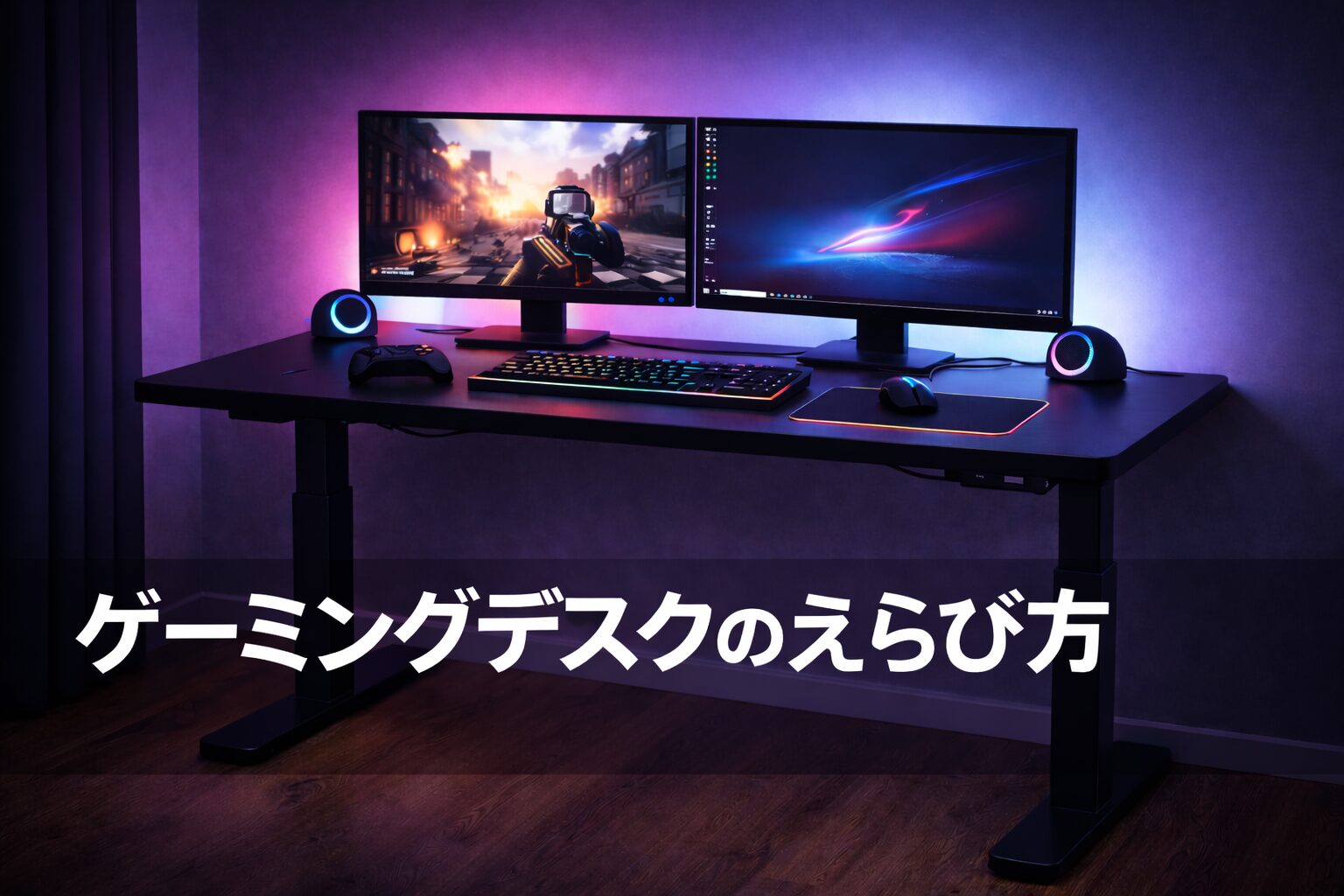
ゲーミングデスクは、名前や価格帯ではなく、置く物、部屋の広さ、椅子の位置、配線、必要な調整機能から選びます。一般的な机でも条件を満たせば、ゲーム用として使えます。
筆者は電動昇降式とL字型を使った経験がありますが、どちらも全員に必要な機能ではありません。使い方と設置場所へ合うかを順番に確認します。
最初に机へ置く物を書き出す
- モニターの台数、横幅、付属スタンドの大きさ
- キーボード、マウス、マウスパッド
- PC本体を机上へ置くか、別の場所へ置くか
- スピーカー、マイク、コントローラー、充電機器
- 仕事や学習で使うノートPC、書類、筆記スペース
「デュアルモニターだから何cm」と先に決めず、所有中または購入予定の機器を測ります。まだ機器が決まっていない場合は、候補製品の外形寸法とスタンド寸法を確認してください。
部屋と搬入経路を測る
- 机を置ける壁面の幅と奥行き
- 椅子を引いて座るための空間
- ドア、収納、窓、カーテンを動かせるか
- コンセントとLAN端子までの距離
- 玄関、廊下、階段、ドアを通せる梱包サイズか
天板だけでなく、脚部や補強フレーム、梱包状態の寸法も確認します。大きな天板は部屋に置けても、階段や曲がり角を通せない場合があります。PC本体の設置は置き場所と設置スペースのガイドも参考になります。
必要な幅を実寸から決める
必要な幅は、横に並べる物の実寸と、操作・配線・出し入れに必要な余白を足して考えます。
必要な幅の目安 = 横に並べる機器の幅 + 操作する余白 + 配線・出し入れの余白モニターアームを使う場合、画面の横幅だけでなく、アームの支点、クランプ、画面を動かす範囲を含めます。スピーカーやPC本体を机上へ置くなら、その分も加えます。
広い机を選べば必ず使いやすくなるわけではありません。部屋の動線や、よく使う物へ手が届く範囲と比べてください。
奥行きと画面位置を確認する
- モニタースタンドが天板へ収まるか
- キーボードとマウスを操作する場所を残せるか
- 画面を希望する距離へ置けるか
- 机の背面にケーブルとアームを動かす空間があるか
- 壁へ机を近づけても端子や排気をふさがないか
モニターアームを使えば台座の面積を減らせる場合がありますが、対応する天板と背面空間が必要です。条件はモニターアームの選び方、画面本体はゲーミングモニターの選び方で確認できます。
机の高さを椅子と合わせる
机の高さは、椅子、肘掛け、キーボード・マウスの位置と合わせて確認します。固定された高さが全員へ合うわけではありません。
- 椅子を必要な高さへ調整できるか
- 肘掛けが天板や引き出しへぶつからないか
- 脚部や補強フレームが膝へ当たらないか
- 足元にPC本体、電源タップ、収納を置いても窮屈でないか
椅子との合わせ方はゲーミングチェアの選び方で整理しています。
I字とL字を動線で比べる
| 形状 | 候補になる条件 | 確認したい点 |
|---|---|---|
| I字 | 壁面へ直線的に置きたい、配置変更の余地を残したい | 必要な物を横一列に置ける幅があるか |
| L字 | ゲームと作業など、机上の用途を分けたい | 角の使い方、左右の向き、椅子の動線、部屋の角へ収まるか |
L字型は天板面積を増やしやすい一方、角が手の届きにくい場所になったり、椅子を引く方向が限られたりします。床へテープなどで外形を仮置きし、座る位置と通路を確認すると判断しやすくなります。
固定式と昇降式を比べる
| 方式 | 確認したい特徴 |
|---|---|
| 固定式 | 構造、机の高さ、価格、組み立て、脚部の空間 |
| 手動昇降式 | 高さの範囲、変更にかかる手間、固定方法 |
| 電動昇降式 | 高さの範囲、最低・最高位置での安定性、電源、配線、操作、保証 |
高さを頻繁に変える予定がなければ、昇降機能へ予算を使わない選択があります。昇降式を候補にする場合は、立って使うことだけでなく、座った状態で必要な高さまで下がるかを確認します。
昇降中はケーブルが引っ張られない長さを確保し、周囲の棚や窓へぶつからないか確認してください。子どもやペットがいる環境では、挟み込み対策や操作ロックなど製品の安全機能も確認します。
耐荷重・天板・配線を確認する
- PC、モニター、アーム、周辺機器を含む総重量
- 天板へ荷重が集中する場所とメーカーの条件
- モニターアームのクランプへ対応する厚さ・材質・形状
- 脚部や補強フレームとクランプの干渉
- ケーブルトレー、配線穴、電源タップの固定方法
- 保証、交換部品、組み立て後の移動方法
耐荷重の数字だけで、アームを安全に固定できるとは限りません。中空天板、ガラス、端部の形状などによって制限があるため、机とアーム双方の取扱説明書を確認します。配線はPCまわりの配線整理ガイドも参考になります。
購入前チェックリスト
- 机へ置く機器の寸法と重量を書き出した
- 設置場所と椅子を引く動線を測った
- 玄関・廊下・階段を含む搬入経路を確認した
- 必要な幅と奥行きを機器の実寸から計算した
- 机の高さと椅子・肘掛けの位置を確認した
- I字・L字・昇降式を使う場面から比較した
- 総重量、天板、アーム、配線の対応条件を確認した
- 組み立て、保証、返品・交換条件を確認した
まとめ
ゲーミングデスクは、固定の幅や予算帯からではなく、机へ置く物の実寸、部屋と搬入経路、椅子、画面位置、配線から必要条件を決めます。
一般的な机でも条件を満たせば使えます。L字や電動昇降は、実際に使う場面がある場合だけ候補へ加え、使わない機能へ予算と設置空間を使わないようにしてください。