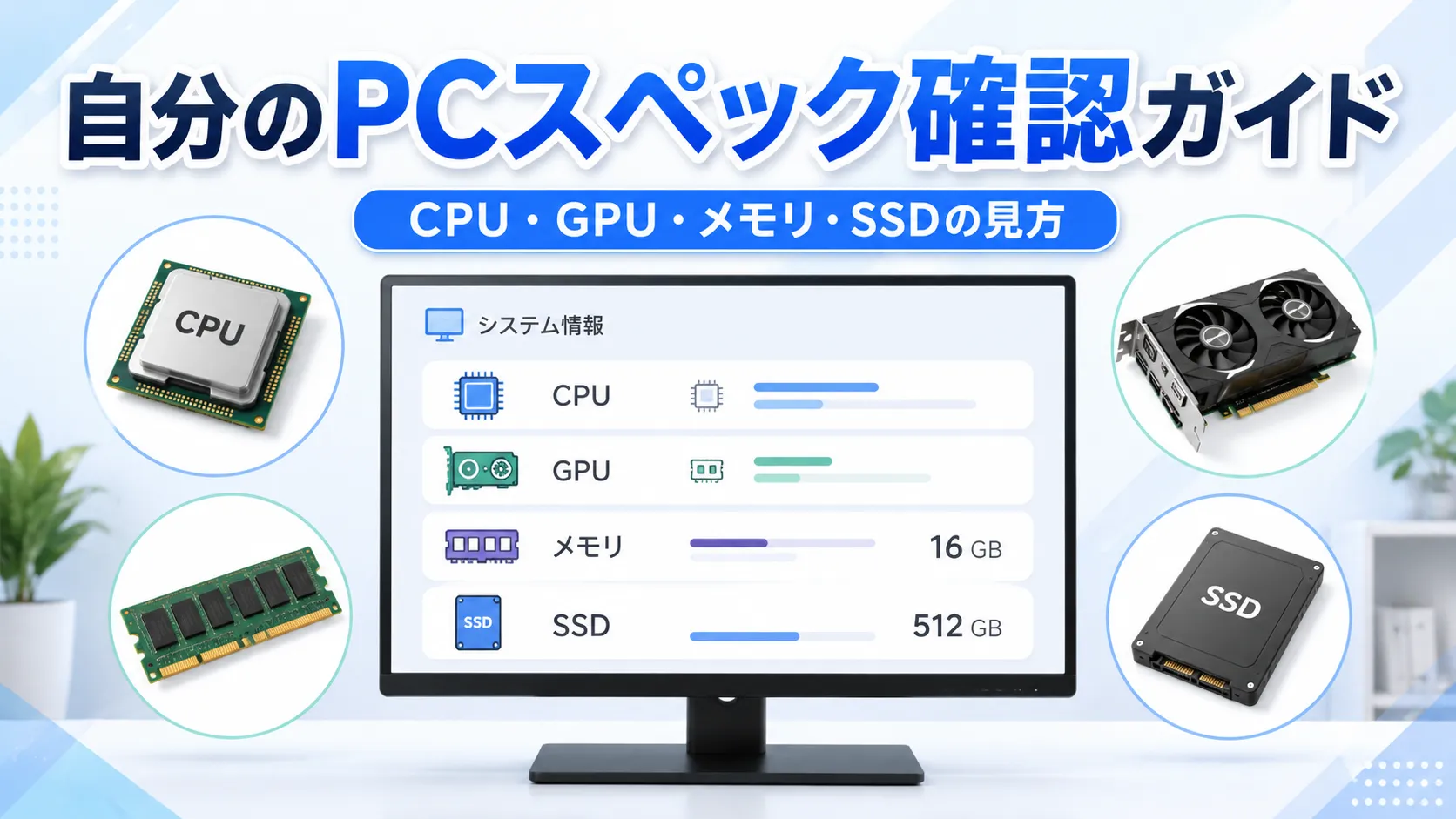
PCの性能を判断するときは、「Core i5」「GeForce」のような大きな名前だけでなく、正確な型番と容量を確認します。
このページを使うのは、重い原因を推測した後に、現在のPC構成を記録する段階です。症状の切り分けはゲームが重い原因、確認後の対応比較は増設と買い替えの判断基準へ進みます。
確認したい情報を先に整理する
まず次の情報を記録します。
| 項目 | 記録したい内容 |
|---|---|
| PC本体 | メーカー名、製品名、型番 |
| CPU | 正確なモデル名 |
| GPU | 正確なモデル名、専用GPUの有無 |
| メモリ | 搭載容量、利用中の量 |
| ストレージ | SSD・HDDの容量、空き容量、保存先 |
| Windows | エディション、バージョン |
BTOパソコンの場合は、注文確認メールや納品書に購入時の構成が残っていることがあります。Windows上の表示とあわせて保管しておくと、問い合わせ時にも役立ちます。
WindowsでCPUとメモリを確認する
Windowsの「設定」から「システム」「バージョン情報」を開くと、プロセッサ名と実装RAMを確認できます。Windowsの更新によって項目名や位置が異なる場合は、設定画面の検索欄で「バージョン情報」を検索します。
タスクマネージャーの「パフォーマンス」でもCPU名とメモリ容量を確認できます。ここに表示される使用率は現在の負荷であり、CPUやメモリの性能そのものを表す点数ではありません。
CPUはシリーズ名だけでなく、末尾まで含む正確な型番を記録します。型番の読み方はメーカーや世代によって異なるため、数字の一部だけで新旧や性能を断定せず、CPU型番の見方で確認してください。
メモリは搭載容量に加えて、普段のゲームや作業中にどの程度使われているかを見ます。必要量は同時に使うアプリで変わるため、メモリ容量の考え方へ進みます。
GPUの型番を確認する
タスクマネージャーの「パフォーマンス」にGPUが表示される場合は、モデル名を確認できます。PCによってはCPU内蔵GPUと専用GPUの両方が表示されます。
専用GPUの型番が分からない場合は、デバイスマネージャーの「ディスプレイアダプター」でも確認できます。表示が複数ある場合は推測せず、PCの仕様表や購入元の構成表と照らし合わせます。
GPUメモリ(VRAM)の必要量はゲーム、解像度、画質設定で変わります。容量だけで性能を決めず、GPUの役割と選び方で用途との関係を確認してください。
SSD・HDDの容量と空き容量を確認する
エクスプローラーの「PC」では、各ドライブの合計容量と空き容量を確認できます。ゲームがどのドライブに保存されているかも確認します。
タスクマネージャーの「パフォーマンス」では、ストレージがSSDかHDDか表示される場合があります。表示されない場合や正確な規格が必要な場合は、PCの製品仕様、注文時の構成表、購入元の案内を確認します。
容量不足を感じている場合は、すぐに増設を決めず、何が容量を使っているか確認する順番から整理します。
ゲームやソフトの公式要件と照らし合わせる
記録した構成を、使いたいゲームやソフトの公式要件と比較します。
- 対応しているWindowsを確認する
- 必要条件と推奨条件を分けて読む
- CPUとGPUは正確な型番で比べる
- メモリと空き容量を確認する
- 想定する解像度や画質条件が書かれているか確認する
必要条件を満たしていても、希望する画質や同時作業で快適とは限りません。一方、型番が古いという理由だけで、現在の用途に使えないとも限りません。
ゲーム以外の用途では、素材や同時作業によって確認項目が変わります。動画制作に使う場合は動画編集に必要なスペックの考え方、ゲームと同時に配信する場合は配信に必要なスペックの考え方で、公式要件と使い方を照らし合わせてください。
使用率の数字だけで不足を断定しない
ゲーム中にCPUやGPUの使用率が高くなることはあります。重要なのは、重くなる瞬間、温度、設定、他のアプリ、ゲーム側の要件を合わせて見ることです。
タスクマネージャーの数字だけで交換部品を決めず、同じ場面で再現するか、設定を変えるとどうなるかを記録します。切り分け方はゲームが重い原因で確認できます。
確認したスペックを次の判断に使う
記録した数字だけで交換や買い替えを決めず、今の状況に近いところから次の確認へ進みます。
ゲームやソフトの要件と比べたい
- 先に確認すること
- 正確な型番・容量と、必要条件・推奨条件を同じ項目で照らし合わせる
- 判断の注意
- 解像度、画質、同時作業の条件まで揃え、一つの部品名だけで不足を決めない
空き容量や一つの部品が気になる
- 先に確認すること
- 空き容量や使用量と、困る場面が同じ条件で再現するかを記録する
- 判断の注意
- 整理で済むか、増設・交換・買い替えが必要かを分けて考える
現在は使えているが、今後の用途が不安
- 先に確認すること
- 今できていることと、次に増やしたいゲーム・作業を分けて書く
- 判断の注意
- 発売年や型番だけで急いで買い替えず、困る条件が変わる時点を見る
- 次に進む
- 買い替え時期の考え方
重い原因や表示内容が分からない
- 先に確認すること
- 重くなる場面、エラー、製品型番、確認できた構成を残す
- 判断の注意
- 使用率だけで部品不足を断定せず、切り分け後も不明なら購入元へ確認する
まとめ
PCスペックは、CPU・GPUの正確な型番、メモリ容量、ストレージの種類と空き容量、Windowsの情報を記録します。
確認した数字は単独で評価せず、使いたいゲームやソフトの公式要件、実際に重くなる場面と照らし合わせます。スペック確認は買い替えを急ぐためではなく、次の判断を具体的にするための作業です。