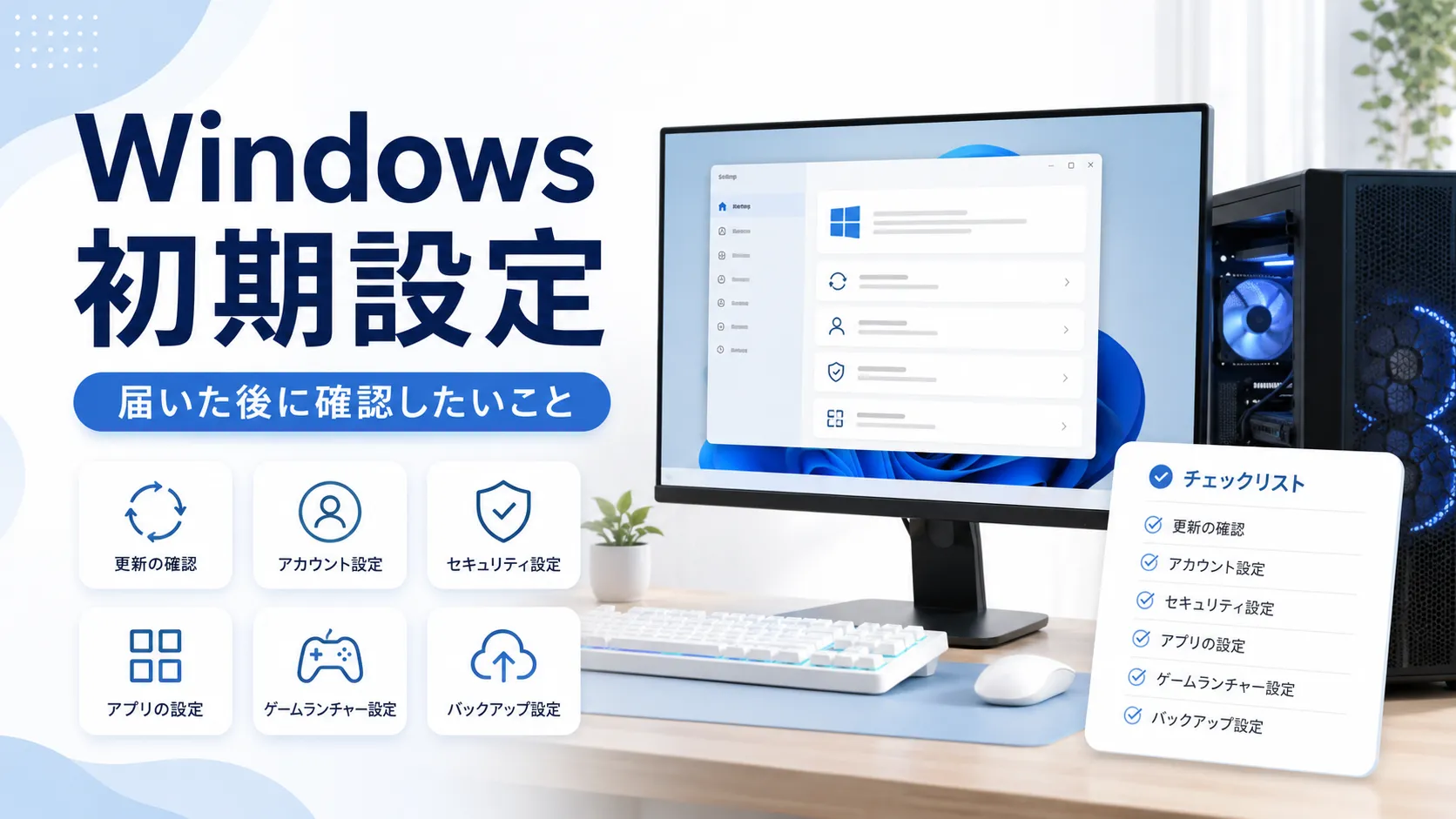
新しいゲーミングPCが届くと、すぐにゲームを入れて遊びたくなりますよね。ですが、その前にWindows側の基本を少し確認しておくと、後から困りにくくなります。
この記事では、Windowsの初回セットアップ中と、デスクトップが表示された後を分けて案内します。まずは、今の画面に合う方へ進んでください。
- 地域やネットワークを選ぶ初期設定画面にいる人:ネットにつながらず先へ進めない場合は、初期設定中にネットにつながらないときへ進みます。
- デスクトップが表示され、スタートメニューを使える人:インターネットにつながる場合は、Windows Updateの確認へ進みます。接続できない場合は、先にネット接続ガイドを確認してください。
主に家庭で使うWindows 11を想定しています。機種・Windowsの版・出荷時期で画面や順番は変わるため、初回セットアップは購入メーカーの案内と表示中の画面に合わせて進めます。
このサイトとしては、届いた直後は「速くするためにいじり倒す」よりも、順番に確認して整えることをおすすめしています。削るより先に確認、というイメージです。
なお、機種やメーカーによって、最初から入っているアプリや設定は異なります。分からないものがあるときは、メーカーのサポートや公式情報を確認してから進めると安心です。
PCが届いた後にやること全体は、ゲーミングPCが届いたらやることでも整理しています。
このページを使うのは、外観・付属品・電源・画面などの基本確認が済み、Windowsを使い始める段階です。起動や外観に気になる点がある場合は、設定を進める前に初期不良チェックリストで記録と連絡の流れを確認してください。
ゲーミングPCが届いたらWindows設定も落ち着いて確認したい
電源を入れた直後の初回セットアップでは、地域・キーボード・ネットワーク・アカウントなどを画面に沿って設定します。ここで行われる自動更新と、デスクトップ表示後に自分で開くWindows Updateは、読む手順を分けて考えてください。
ネット接続で止まっている場合は、次の節でPCの仕様と接続状況から確認します。接続できたら画面の案内に戻り、初回セットアップを完了させましょう。
アプリの削除や高度な設定変更を急ぐ必要はありません。デスクトップが表示された後に、使うものから少しずつ整えていきます。
初期設定中にネットにつながらないとき
初期設定のネットワーク画面で止まったら、まず購入時の注文仕様・納品書・機種別説明書を開き、「無線LAN」「Wi-Fi」の搭載を確認します。Wi-Fi一覧が出ないだけでは、非搭載か、機器が認識されていないかは分かりません。搭載が不明なら決めつけず、下の有線接続や型番からの公式確認へ進みます。
| 表示・用語 | 確認すること |
|---|---|
| Wi-Fi/無線LAN | 注文した構成に搭載されているか |
| LAN/Ethernet | 有線接続の項目です。この記載だけではWi-Fi搭載は分かりません |
| SSID | Wi-Fiの名前です。自宅で使う接続先と一致するか |
| ドライバー | 通信機器をWindowsで使うためのソフトです。機種とWindows版に合うものを確認します |
Wi-Fi搭載と分かったら、付属アンテナがある機種は説明書どおり取り付けます。画面に切り替えがある場合は、Wi-Fiがオンか、機内モードで無線がオフになっていないか確認します。一覧自体が出ない場合と、自宅のSSIDだけ見つからない場合を分けて記録してください。自宅のSSIDが見つかれば選び、ルーターのラベルや管理者が設定したパスワードを入力します。見つからなければ、次の他端末確認と有線接続の条件確認へ進みます。
別のスマートフォンなどでも、同じSSIDにつないでWebページが開くか確認します。スマートフォンのモバイルデータ通信は一時的にオフにし、確認後は元に戻します。他の端末も使えないならルーターや回線側、他では使えるならPCの構成や受信状態などを確認する手がかりになります。これだけで故障箇所は決まりません。
Wi-Fiが使えない場合は、搭載の有無にかかわらず、PCとルーターにLAN端子があり、安全に配線できれば、手元のLANケーブルで接続を試せます。端子・ケーブル・対応状況を確認する前に、子機やルーターを買い足す必要はありません。
それでも進めない場合は、型番を本体ラベルなどで、Windowsの版を注文仕様などで確認し、PCメーカー公式の案内を探します。ドライバーが必要と案内された場合だけ、対応するものを使います。USB経由の導入には、取得・展開できる別PCなどとUSBメモリが必要な場合があります。画面に「ドライバーのインストール」があれば機種別の案内に従い、表示がなければ同じ操作を前提にしません。
必要なファイルやWindowsの版が不明、案内された別PC・USBを用意できない場合は、メーカーへ型番、画面の文言、Wi-Fi搭載仕様、試した接続方法、他端末の結果を伝えます。不明な項目は不明のままで大丈夫です。
公式案内(2026年10月9日確認):Microsoftのセットアップ時の接続案内、マウスの25H2初回設定、マウスのドライバ・マニュアル、パソコン工房の24H2初回設定。各社の画面例は、対象の機種・版に合う範囲で参照してください。
デスクトップが出たらWindows Updateを確認する
デスクトップが表示され、インターネットにつながったら、Windows Updateを確認します。初回セットアップ中に更新が行われていても、ここでは設定アプリから残っている更新を確認します。
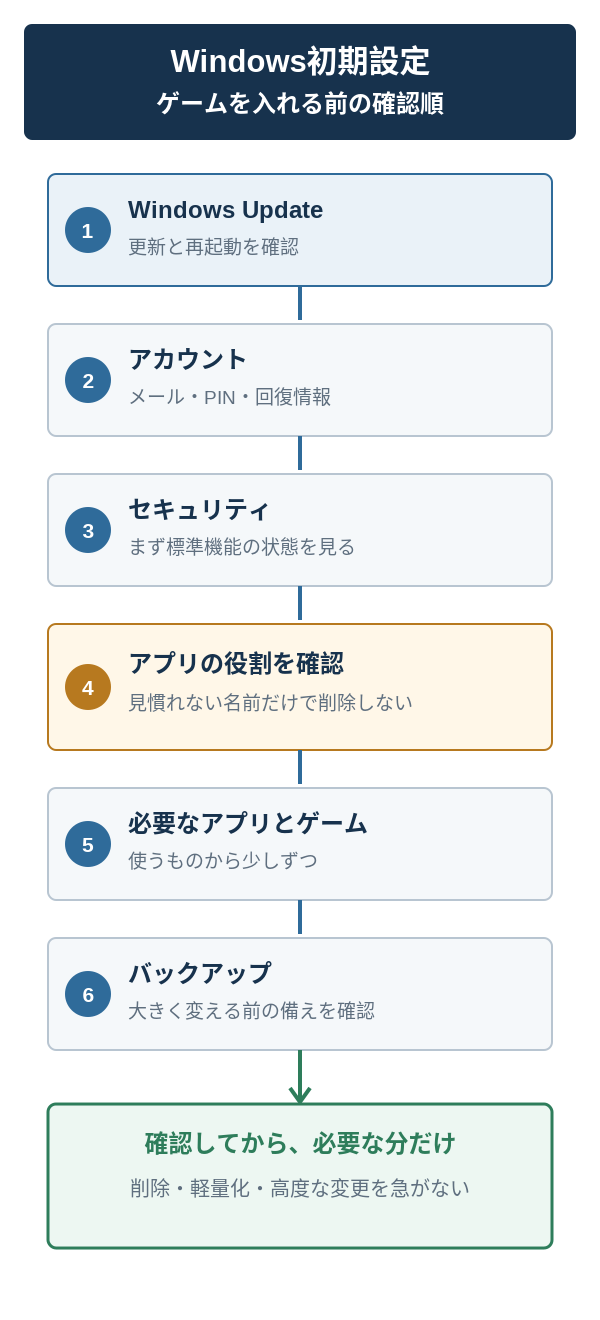
PCが組み立てられてから手元に届くまでには時間があるため、更新プログラムが残っていることがあります。届いた直後に確認しておくと、その後が安定しやすくなります。
- 設定から「Windows Update」を開いて、更新がないか確認する
- 更新がある場合は、時間に余裕があるときに進める
- 更新には再起動が必要なことがある
- 大きな更新は、完了までに時間がかかる場合がある
「更新しないと危ない」と身構える必要はありません。これは、使い始める前に環境を整えておくための、最初の準備作業くらいに考えておけば大丈夫です。
Windows Updateとは別にドライバー更新を案内された場合は、表示されたものを一括で選ばず、ゲーミングPCのドライバー更新ガイドで対象の機器と公式の確認先を分けてください。
Microsoftアカウントとサインイン方法を確認する
次に、初回セットアップで使ったアカウントと、今後のサインイン方法を確認しておきます。
WindowsはMicrosoftアカウントでサインインして使うことが多く、PIN・パスワード・回復用のメールアドレスなどが関係します。後から「パスワードが分からない」とならないよう、最初に整理しておくと安心です。
- Microsoftアカウントのメールアドレスとパスワードを確認しておく
- サインイン用のPINを設定・確認する
- 回復情報(連絡用メールや電話番号)が正しいか確認する
ログイン情報は、自分だけが分かる方法で控えておくと、いざというときに困りません。専門用語が分からないときは、PC用語集もあわせて確認すると整理しやすくなります。
セキュリティ設定は標準機能をまず確認する
まず、どの提供元が保護を担当し、現在どの状態かを確認します。Windows セキュリティは、ウイルス対策やファイアウォールなどの状態をまとめて見るダッシュボードです。Microsoft Defender AntivirusはWindows標準のウイルス対策で、この画面全体と同じものではありません。
- スタートで「Windows セキュリティ」を検索して開き、「ウイルスと脅威の防止」(表示によって「ウイルス & 脅威の防止」)で現在の状態と警告を見ます。
- Windows セキュリティアプリ内の「設定」→「プロバイダーの管理」→「ウイルス対策」で、保護を担当する提供元と有効状態を確認します。画面や名前が違う場合は、利用中のWindows版に合う公式案内を確認してください。
他社のウイルス対策が保護を担当している場合、Defender Antivirusが自動的にオフになることがあります。オフという表示だけで無保護や故障とは判断せず、担当する提供元・有効状態・警告を確認します。提供元が不明、保護が無効、警告の意味が分からない場合は放置せず、公式サポートや購入元へ相談します。他社の対策ソフトをいきなり停止・削除してDefenderを有効にする操作は行いません。ここでは状態確認だけで、保護設定の変更は行いません。
追加のウイルス対策ソフトを、最初から無理に入れる必要はありません。BTOの注文時にセキュリティソフトを付けるか迷った場合の考え方は、BTOの不要なカスタマイズ整理でも触れています。
確認資料(2026-10-10):MicrosoftのWindows セキュリティ概要とWindows セキュリティの設定で、標準ウイルス対策との違いと提供元の確認入口を確認できます。
不要アプリは名前だけで判断して消さない
ゲーミングPCには、最初からいくつかのアプリが入っていることがあります。「これは要らないかも」と感じても、名前だけで判断して消さないことをおすすめします。
一見不要そうに見えても、実際にはドライバ・メーカーの管理ツール・サポート用アプリなど、PCを正しく動かすために必要なものが含まれていることがあります。
- すぐに削除せず、まずは役割を確認する
- 分からないものは、公式情報やメーカーサポートで調べる
- 「消せば速くなる」と考えて、まとめて削除しない
このサイトでは、あえて「消していいアプリ一覧」は作りません。機種ごとに事情が違うため、削るより先に確認する、という進め方の方が安心だからです。
BTOメーカー系ツールやドライバ関係は慎重に扱う
特に慎重に扱いたいのが、BTOメーカー系のツールやドライバ関係です。
これらは、ファンの制御、LEDの制御、サポート連絡、アップデートの補助など、PCを快適・安全に使うための役割を持っていることがあります。見慣れない名前でも、不要と決めつけないようにしましょう。
判断に迷ったら、削除する前に「これは何のためのアプリか」を確認するのが基本です。メーカーの公式情報やサポートで役割を調べてから、必要かどうかを考えれば十分です。
ブラウザとゲームランチャーを必要な分だけ整える
基本の確認ができたら、普段使うブラウザや、ゲームを遊ぶためのランチャーを整えていきます。
ここでのポイントは、必要な分だけ入れることです。あれもこれもと入れすぎると、管理が大変になります。
- 普段使うブラウザを用意する
- 遊ぶゲームに必要なランチャー(Steam、Epic Games、Xbox app など)から入れる
- 使う予定のないものは、後から必要になったときに入れればよい
ランチャーやストアにはログイン情報が必要になります。アカウントとパスワードは、サインイン情報と同じように控えておくと安心です。周辺機器の準備とあわせて考えたい場合は、ゲーミングPCの周辺機器はセットで買うべき?も参考になります。
ストア、アカウント、インストール先、初回起動までを順番に進めたい場合は、ゲーミングPCでゲームを始める方法へ進んでください。
ゲームを入れた後に音が出ない場合は、Windows設定だけでなく、スピーカーやヘッドセットの接続先、ゲーム内の音量設定も分けて見ると整理しやすくなります。確認順はゲーミングPCで音が出ないときの確認ガイドでまとめています。
ゲームパッドを接続しても反応しない場合は、Windows、Steam、ゲームのどこまで認識されているかをゲームパッドが認識されないときの確認ガイドで順番に確認できます。
ゲームを始める前に、モニターの表示設定も確認しておくと安心です。144Hz対応モニターが60Hzのままになっていないかは、144Hzモニターなのに60Hzのまま?で確認できます。
バックアップや復元ポイントも確認しておく
設定にある程度慣れてきたら、バックアップや復元ポイントの考え方も知っておくと安心です。
大きな設定変更をする前に復元ポイントを作っておくと、もし不調になっても元に戻しやすくなります。大切なデータは、外付けSSDやクラウドなどに控えておく方法もあります。
ここでは「そういう備えがある」と知っておくだけでも十分です。何を残し、どこへ保存するかはゲーミングPCのバックアップ入門で整理しています。まずは、いきなり大きく変更しない、という姿勢が一番の備えになります。
古いPCからファイルやゲームデータを移す場合は、Windows初期設定とは分けて、古いPCから新しいゲーミングPCへデータ移行する方法で確認しておくと整理しやすいです。
初心者が最初にやりすぎない方がいいこと
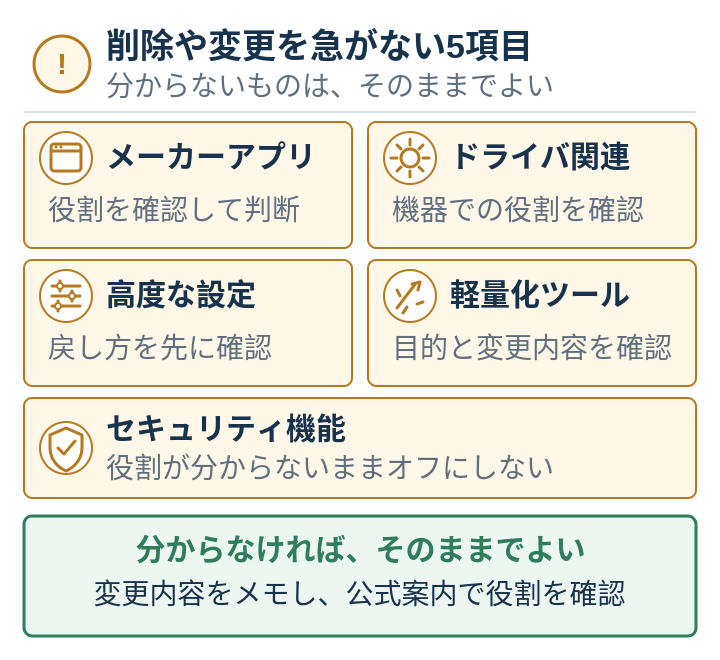
最後に、届いた直後の初心者が、急いでやらない方がいいことを整理しておきます。当てはまるものがあれば、一度立ち止まって確認してみてください。
- よく分からないアプリを一気に削除する
- ドライバ関連を消す
- レジストリや高度な設定を触る
- 「軽量化」をうたうツールをむやみに入れる
- セキュリティ機能をオフにする
- 設定を変えるときに、何を変えたかメモせず進める
これらは「やってはいけない」と身構えるためのものではなく、慣れないうちは慎重に、という目安です。分からないことは、確認してから進めれば大丈夫です。
たゆたブログとしての考え方
ゲーミングPCが届いた直後は、まず初回セットアップを進めます。ネット接続で止まったら、注文した仕様と画面に出ている内容から確認しましょう。デスクトップが出た後は、Windows Update・アカウント・セキュリティ・必要なアプリを順番に確認すると整理しやすくなります。
初心者のうちは、「削る・軽くする」よりも「確認して整える」ことを先にするのがおすすめです。分からないものを無理に消さない、というだけで、トラブルはかなり避けやすくなります。
高い買い物だからこそ、最初はそのままの状態を活かしつつ、必要なところから少しずつ整えていきましょう。
まとめ
初回セットアップ中にネットにつながらない場合は、Wi-Fiの搭載仕様、接続先、他端末の接続状況から確認します。必要な場合は、型番とWindowsの版に合うメーカー公式の案内へ進んでください。
デスクトップが表示され、インターネットにつながったら、Windows Update → アカウント → セキュリティ → 不要アプリの確認 → ゲームランチャー → バックアップの順に確認します。
分からないアプリやツールは、名前だけで消さず、役割を確認してから判断しましょう。Windows セキュリティでウイルス対策の提供元・有効状態・警告を確認します。他社が担当する場合のDefenderのオフ表示だけで無保護とは判断しません。提供元や警告が不明、保護が無効なら公式サポートや購入元へ相談し、対策ソフトをいきなり停止・削除しません。
届いた直後は、慌てず順番に。これが、新しいゲーミングPCを安心して使い始めるいちばんのコツです。
突然「ウイルス感染」などの警告が出たときは、表示された番号や操作指示に従わず、警告が出た状況ごとの確認手順へ進んでください。通知だけの場合と、電話・遠隔操作・支払いまで進んだ場合を分けています。
届いた後の準備をもう少し整理したいときは
PCが届いた後にやること全体や、届くまでの準備、設置場所など、関連するテーマもあわせて確認すると、使い始めのイメージがつかみやすくなります。