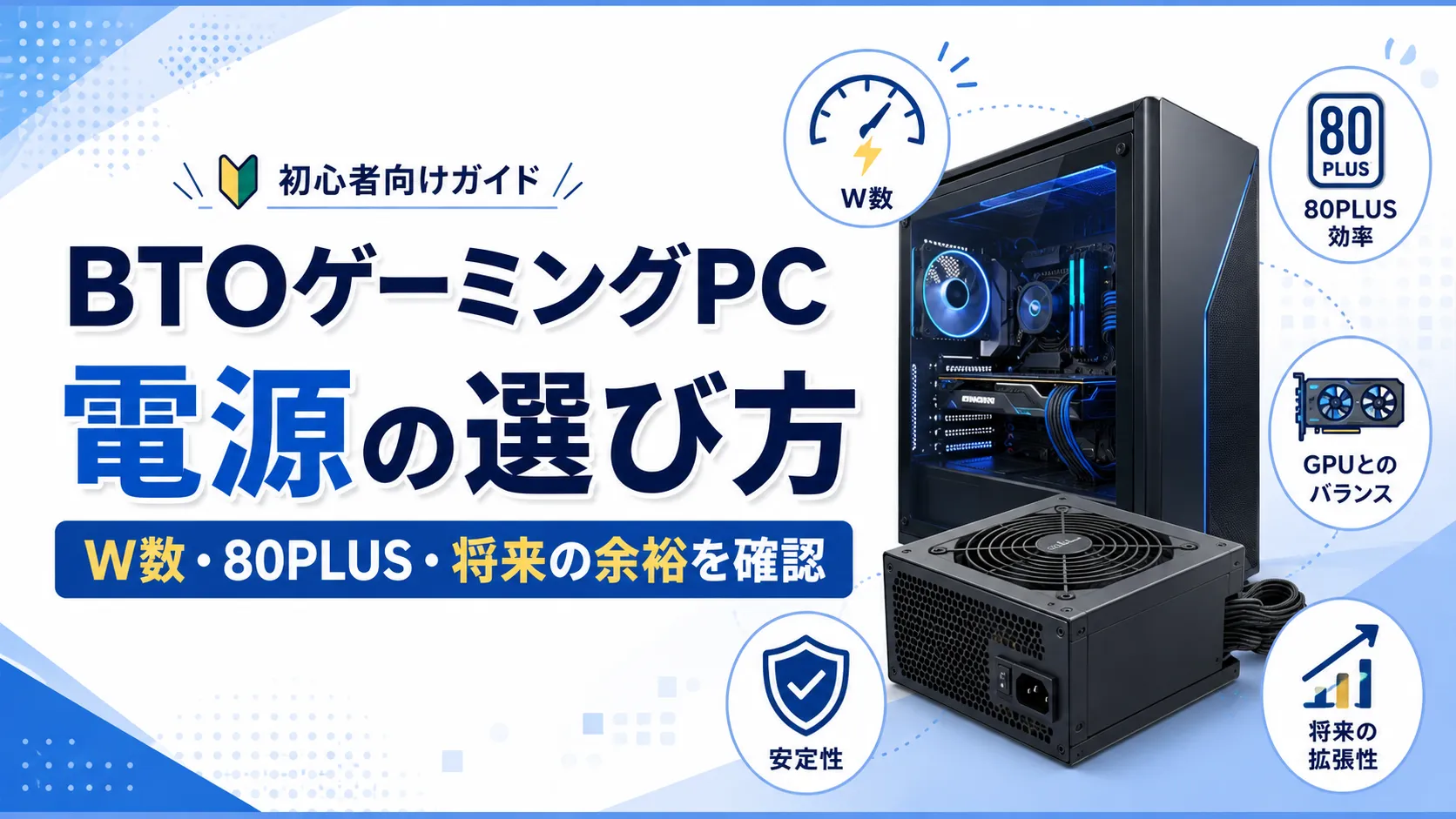
買った構成のまま使うなら、まず標準電源のままで検討しましょう。 注文画面に750Wや850Wが並んでいても、大きい方を選ぶ必要があるとは限りません。
迷ったときは、W数を選ぶ前に「買った後でグラフィックボードを交換する予定があるか」を考えます。予定がなければ販売元の標準構成を基準に、予定があるなら交換したい製品に合わせて選びます。
このページでは「標準のまま」「変更する」「確認してから決める」の分かれ道を、具体例で整理します。
BTOゲーミングPCの電源は見落とされやすい
電源の選択肢を見て「650Wより850Wの方がゲームは快適になる?」と気になるかもしれません。必要な電力を供給できているなら、容量を大きくするだけでゲームの性能が上がるわけではありません。
W数は常時消費電力ではなく、電源ユニットが供給できる最大出力の表示です。「850Wを選ぶと、いつも850W分の電気を使う」という意味でもありません。
電源ユニットはPC全体に電気を送るパーツ
電源ユニットは、コンセントの電気をCPU・GPU・SSDなどが使える形に変えて送るパーツです。容量は、GPUだけでなくPC全体に必要な電力に合わせます。
ただし、完成品のBTOを買う人が、最初から全パーツの消費電力を計算し直す必要はありません。まず販売元が、その構成で使う電源として何を案内しているかを見ます。
まず完成品の標準電源とGPUの推奨値を見る
注文画面では、次の順番で選びます。
- 買ったまま使うなら、標準電源を第一候補にする。 商品ページの「電源」欄と、標準構成に関する注意書きを確認します。
- 注文時にCPUやGPUを変更したら、電源の変更指定が出ていないか見る。 販売元が変更後も標準電源で対応すると案内していれば、容量だけを理由に上げる必要はありません。
- 購入後にGPUを交換する予定があるときだけ、交換候補の電源条件まで調べる。 まだ候補がないなら、今の構成を基準にします。
例えばマウスコンピューターは、カスタマイズで選べるパーツに必要な電力を供給できる電源を標準搭載し、電源変更は必須ではないと案内しています(2026年11月14日確認)。他社や別の商品でも同じとは限らないため、購入先の説明を基準にしてください。
GPU公式の推奨値と商品表示が食い違う場合は、自己判断で購入せず、販売元にその組み合わせで使える理由を確認します。
→ GPUの選び方については GPU(グラフィックボード)の解説 や GPU用語集 も参考になります。
電源容量は構成の必要条件から判断する
迷ったときの結論は、次の3つです。
- 標準のまま(追加不要):買う構成で標準電源を使えると販売元が案内していて、購入後のGPU交換予定もない。
- 変更を検討(追加候補):選んだ構成で電源変更が必要と指定されている、または具体的な交換予定に標準電源では対応できない。
- 購入前に確認(確認待ち):注文画面に警告が出る、または商品表示とGPU公式の条件が食い違う。
3つ目なら「このCPU・GPUの組み合わせを、標準電源のまま使えますか。変更が必要なら、どの選択肢ですか」と商品URLを添えて購入元へ確認します。理由が分からないまま850Wにしても、必要な接続端子まで合うとは限りません。不明なまま上位へ変更しません。
GPUごとに推奨電源と端子を確認する
ここは、購入後にGPUを交換したい人や、商品表示に食い違いがあった人向けです。標準構成のまま使う人は、全項目を一から調べ直すための一覧ではありません。
GPUの仕様表では、次の2か所を見ます。
| 見る項目 | 意味と使い方 |
|---|---|
| 推奨システム電源 | GPUだけでなく、PC全体に使う電源容量の目安。推奨750Wなら、650Wのままでよいとは判断しない |
| 補助電源端子 | GPUへ電気を送るケーブルの差し込み口。必要な種類・本数を電源側が用意できるか確認する |
推奨値には、計算の前提となるCPUなどの注記があります。また、同じGPU名でもカードメーカーごとに条件が異なることがあります。
NVIDIA RTX 5070シリーズの公式仕様では、RTX 5070は650W、RTX 5070 Tiは750Wを掲載しています。ただしRyzen 9 9950Xを使った構成が前提で、構成によって必要電力が変わること、搭載カードメーカーの仕様も確認することが示されています(2026年11月14日確認)。
これは「そのGPUならどのPCでもこのW数でよい」という表ではありません。推奨値へ一律に倍率を掛けて増やすのではなく、実際に選ぶCPU・GPUと電源の組み合わせをBTO販売元の案内に照らして判断します。
650W・750W・850Wはどう考えればいい?
650W・750W・850Wから、数字だけを見て選ばなくて大丈夫です。 同じ650Wの標準電源でも、今後の使い方によって結論は変わります。
以下は選び方を説明するための例です。実在商品の動作保証や、すべてのGPUに共通する基準ではありません。
例1:標準650WのPCを、買ったまま使う
販売元がそのCPU・GPUに対応する構成として販売していて、後からGPUを交換する予定もありません。
この場合は650Wのままを選びます。 「念のため750W」「一番大きい850W」にする必要はありません。浮いた予算は、必要なSSD容量やモニターなどと比較できます。
例2:交換したいGPUの条件が750Wで、標準は650W
購入後に取り付けたいGPUが決まっていて、その製品の仕様に推奨750Wと書かれています。
この場合は、650Wのままでよいとは判断せず、750W以上の対応電源を検討します。 注文画面の750W電源が、そのGPUの端子とPC全体に対応すると販売元に確認できれば、750Wを選びます。容量の数字を合わせただけでは決めません。
例3:選んだ構成で、販売元が850Wを指定している
CPU・GPUの組み合わせに対して、販売元が850Wを必要な電源として指定しています。
この場合は850Wを選びます。 安くするために650Wや750Wへ下げるのではなく、予算に合わなければCPU・GPUを含むPCの候補から見直します。
交換するGPUが未定なら、例1から考えます。 「いつか交換するかも」だけでは、必要な容量も端子も決められないためです。
80PLUS認証とは何か
BTOのスペック表や電源の説明に「80PLUS Bronze」「80PLUS Gold」といった表記を見かけることがあります。 「なんだろう?」と思った方も多いはずです。
80PLUS認証は「電源の変換効率の目安」を示すものです。
電源ユニットは壁のコンセントからの電力(交流:AC)をPC内部向けの電力(直流:DC)に変換します。 この変換の際、一部のエネルギーが熱として失われます。 変換効率とは「受け取った電力のうち、どれだけ有効に出力できているか」を表す割合です。
80PLUS認証は、定められた負荷条件で一定以上の変換効率を満たした電源を区分する認証です。
グレードの違い(目安):
| グレード | 特徴 |
|---|---|
| 80PLUS Standard | 認証の基本グレード |
| 80PLUS Bronze | エントリー向けの一般的なグレード |
| 80PLUS Silver | Bronzeより効率が高い。やや少ない |
| 80PLUS Gold | バランスが取れた人気のグレード |
| 80PLUS Platinum / Titanium | 高効率。主にハイエンド向け |
同じ認証条件では、上位グレードほど求められる変換効率が高くなります。ただし、実際の効率は入力電圧や負荷率などの条件でも変わります。
ただし、80PLUS認証はあくまで「変換効率の目安」であり、電源全体の品質(部品の耐久性・保護回路の充実度など)を保証するものではありません。 「Gold認証なら万全」と断言できるものでもないため、認証グレードだけでなく電源全体の品質も含めて判断することが望ましいです。
初心者は、80PLUSのグレードだけで電源を決めず、容量・端子・製品情報とあわせて確認してください。型番が記載されていれば、認証プログラムの登録情報やメーカー仕様を確認できます。
電源容量だけでなく品質も見たい
容量が決まったら、差額を払う理由があるかを見ます。例えば「標準650W Bronzeから650W Goldへ」の変更は、容量を増やすのではなく、変換効率などの違いを比較する選択です。
効率を重視するなら、認証の違いと差額を確認します。静かさを重視するなら、ファンや静音性の説明を確認します。 Goldという名前だけで、静かさや寿命まで決まるわけではありません。
電源の品質には、異常時に電力を止める保護回路、部品、冷却設計なども関わります。型番や保証の説明が公開されていれば比較材料になりますが、初心者が部品単位で良し悪しを判定する必要はありません。情報が少ないというだけで低品質と決めつけず、気になる点を絞って購入先へ確認しましょう。
セール品で電源を見るときの注意点
セールだから電源を上げる、という選び方はしません。 通常販売品と同じように、買う構成の標準電源と注文画面の注意書きを確認します。
商品を見比べるときは「電源650W」「80PLUS Bronze」のように容量と認証を分けてメモしておくと、変更内容が分かります。価格の安さだけで容量不足や低品質とは判断できません。
後からGPUを交換するつもりなら、電源の変更可否に加え、ケースに交換先のGPUが入るかも購入前に確認します。BTOゲーミングPCのケース選びガイドも参考にしてください。
→ セール品全体の注意点:BTOゲーミングPCのセール注意点
将来GPUを交換するなら具体的な候補を照合する
将来交換が未定というだけで増量しなくて大丈夫です。今売られている大容量電源を選んでも、将来のすべてのGPUに対応する保証にはなりません。
交換候補がある人は、その製品の推奨電源と補助電源端子をメモし、購入予定PCで使えるかを確認します。容量を増やすだけでなく、ケース内のスペースや交換後の保証も対象です。
自分で電源を交換する場合は配線や端子の確認が必要です。初心者は「後で簡単に交換できるはず」を前提に予算を決めず、購入時の変更費用と販売元の増設・交換サポートを比較しましょう。
→ パーツの優先順位について迷う場合:ゲーミングPCのパーツ優先度ガイド
BTOカスタマイズで電源を変更すべきケース
注文画面で最後に見るのは「なぜ変更するのか」です。
- 今回選ぶCPU・GPUで電源変更が必要と案内されている → 指定された対応電源に変更する
- 具体的なGPU交換先に標準電源では対応できない → 交換先に対応する選択肢と差額を確認する
- 変換効率や静音性に希望がある → 容量とは分けて、製品説明と差額を比較する
- どれにも当てはまらず、そのまま使う → 標準電源を選ぶ
「大きい方が安心そう」だけなら、一度標準に戻して総額を見てみましょう。
→ カスタマイズ全体の優先順位:BTOカスタマイズの優先順位ガイド
よくある質問
650Wと750Wで迷ったら750Wにすべきですか?
標準650Wに対応する構成をそのまま使うなら、650Wを第一候補にします。750Wへの変更は、選んだ構成や具体的なGPU交換先で必要な場合に検討します。数字が大きいという理由だけで変更する必要はありません。
850Wの電源にすると電気代が高くなりますか?
850Wは供給できる最大出力を示し、常に850Wを消費する意味ではありません。実際の消費電力はPCの負荷や構成、電源の変換効率によって変わります。
80PLUS Goldなら高品質な電源ですか?
80PLUS Goldは変換効率の区分であり、部品の耐久性、保護回路、静音性など電源品質のすべてを保証するものではありません。容量や端子、型番、メーカー仕様もあわせて確認します。
BTOの標準電源は変更した方がよいですか?
買ったまま使うなら、まず標準電源で検討します。CPUやGPUを注文時に変えた場合は、変更後も標準電源で対応するという販売元の案内があるかを確認してください。購入後に自分でGPUを交換する場合は、交換先に合わせて別途確認が必要です。
まとめ
まず注文画面の電源欄を開き、標準の容量と、CPU・GPUを変えた場合の注意書きを見てください。
- そのまま使う:販売元が対応する標準電源を選ぶ
- 電源変更の指定がある:指定に合う電源へ変更する
- 後でGPUを交換する:具体的な交換先の容量・端子と、PC側の対応を確認する
- Goldなどへの変更で迷う:容量の問題とは分け、効率や静音性の説明と差額を比べる
650W・750W・850Wのどれが一番よいかではなく、自分が買う構成と使い方に合うものを選びましょう。
→ 購入前に確認しておきたい項目:ゲーミングPC購入前チェックリスト → BTOゲーミングPC購入全体の流れ:BTOゲーミングPC購入ガイド → 停電や雷が気になるとき:ゲーミングPCの停電・雷対策 → 電源の選び方についてさらに詳しく:電源の選び方まとめ