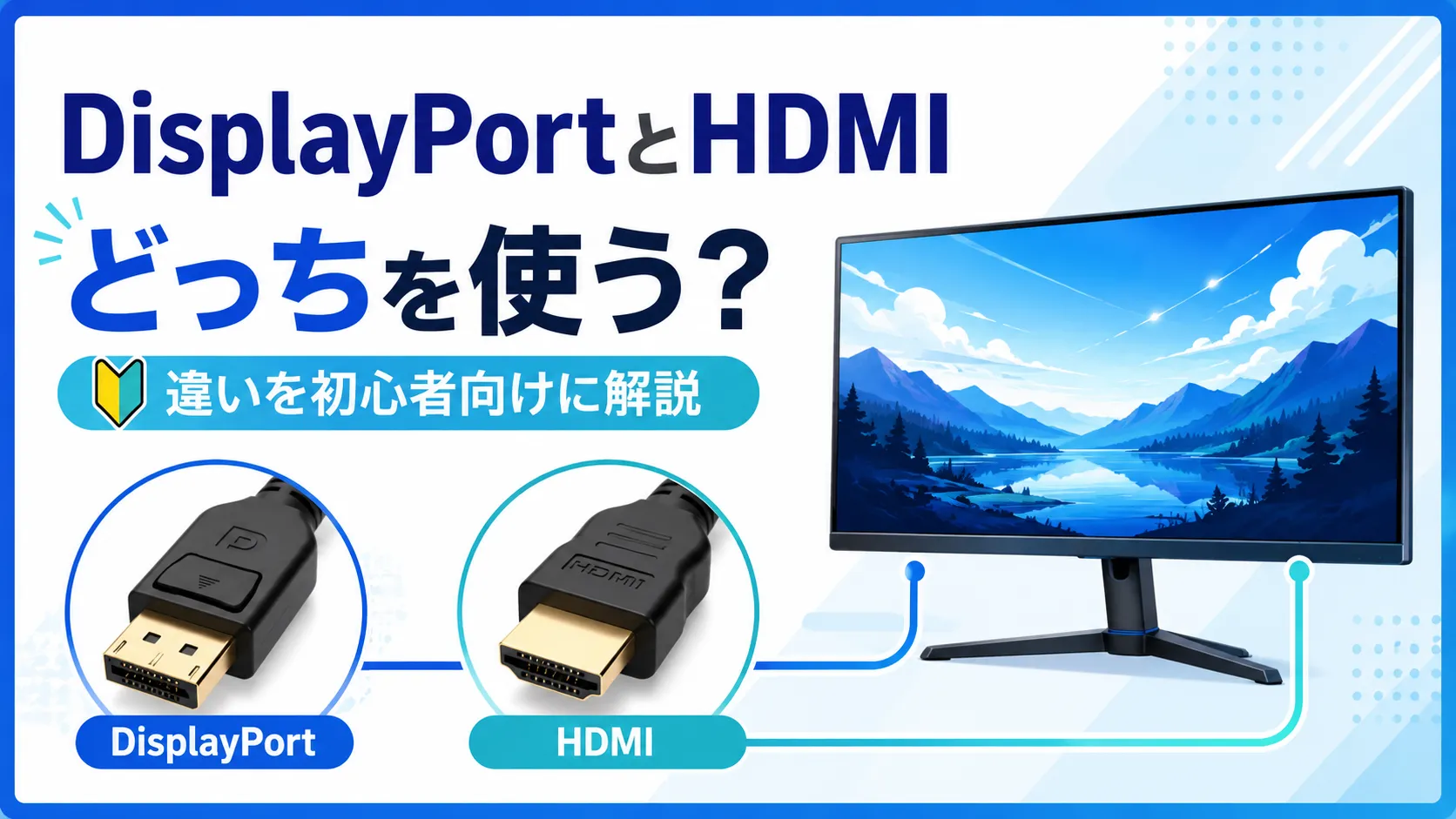
DisplayPortとHDMIは、どちらもPCからモニターへ映像と音声を送れる接続方法です。ゲーミングPCだからDisplayPort、普段使いだからHDMIと固定する必要はありません。
大切なのは、使いたい解像度とリフレッシュレートを、PCの出力端子、モニターの入力端子、ケーブル、設定のすべてが支えられるかです。端子名だけではなく、接続経路全体で確認します。
先に解像度とHzを決める
ケーブルを選ぶ前に、モニターで使いたい表示条件を確認します。
- 解像度はフルHD、WQHD、4Kのどれか
- リフレッシュレートは60Hz、144Hzなど、どこまで必要か
- 可変リフレッシュレートやHDRなど、使いたい機能があるか
- PC以外に家庭用ゲーム機やテレビもつなぐか
必要な条件が決まれば、その条件に対応するDisplayPortまたはHDMIを選べます。まだ解像度やHzが決まっていない場合は、フルHDとWQHDの選び方とリフレッシュレートの考え方を先に確認してください。
DisplayPortとHDMIの違い
| 確認項目 | DisplayPort | HDMI |
|---|---|---|
| 接続先の傾向 | PC用モニターやグラフィックボードで見つけやすい | PC、モニター、テレビ、家庭用ゲーム機で見つけやすい |
| 映像と音声 | どちらも送れる | どちらも送れる |
| 高解像度・高Hz | 対応範囲は端子と機器の仕様で決まる | 対応範囲は端子と機器の仕様で決まる |
| 可変リフレッシュレート | 対応製品で利用できる | 対応製品で利用できる |
| 選ぶ基準 | 希望する表示条件を接続経路全体で満たせる方 | |
DisplayPortはHDMIの上位版ではなく、用途や採用機器が異なる別の規格です。どちらが高性能かを名前だけで比べるのではなく、手元のPCとモニターで利用できる機能を比べます。
接続経路の4点を確認する
希望する表示条件を出すには、次の4点が同じ条件に対応している必要があります。
- PC側の出力:グラフィックボードやPCの端子が希望する解像度・Hzに対応している
- モニター側の入力:使う端子で希望する解像度・Hzを受けられる
- ケーブル:必要な伝送条件を満たしている
- 設定:Windows、GPU、モニター本体で希望するHzや機能を選んでいる
どれか一つでも対応範囲が狭いと、その範囲までしか表示できません。モニターが高Hz対応でも、すべての入力端子で同じHzを使えるとは限らないため、製品マニュアルの入力別対応表を確認します。
DisplayPortを候補にする場面
- PCとモニターの両方にDisplayPortがあり、希望する解像度・Hzに対応している
- モニターの可変リフレッシュレート機能がDisplayPort側で案内されている
- HDMI端子を家庭用ゲーム機や別の機器へ残したい
この条件ならDisplayPortは選びやすい候補です。ただし、端子があるだけで最大Hzやすべての機能が使えるとは限りません。PCとモニター双方の仕様を確認します。
HDMIを候補にする場面
- PCとモニターのHDMI端子が希望する解像度・Hzに対応している
- 家庭用ゲーム機、テレビ、AV機器と接続する
- モニターの特定機能がHDMI入力で案内されている
条件を満たしていれば、ゲーミングPCでもHDMIを選べます。HDMIだから60Hzまで、DisplayPortだから高Hzになるという決まりではありません。
ケーブルを表示名だけで選ばない
端子の規格名やケーブルの商品名だけでは、実際に使える解像度とHzを判断しきれません。HDMIはケーブルをバージョン番号だけで選ばず、必要な性能に対応する認証表示や製品仕様を確認します。DisplayPortも、必要な伝送性能に対応するケーブルかを確認します。
- 希望する解像度とHzが製品説明に明記されているか
- 長さが設置環境に合い、無理に引っ張らず配線できるか
- 変換アダプターやドックを挟む場合、その機器も対応しているか
- 付属ケーブルを使う場合、マニュアルで対応範囲を確認したか
価格だけで品質を決めつける必要はありません。必要な条件を満たすことと、認証や販売元の案内を確認できることを優先します。
接続後にWindows設定を確認する
ケーブルを挿しただけでは、希望するリフレッシュレートが自動で選ばれない場合があります。接続後はWindowsのディスプレイ詳細設定で、解像度とHzを確認します。
モニター本体やGPU側で追加設定が必要な機能もあります。設定場所と確認順はモニターのリフレッシュレート設定で確認できます。
希望するHzが出ないときの確認順
- Windowsで選択中の解像度とHzを確認する
- モニターの入力端子ごとの対応表を確認する
- PC側で使っている出力端子の仕様を確認する
- ケーブルや変換機器の対応条件を確認する
- モニター本体の入力設定や動作モードを確認する
BTOデスクトップでグラフィックボードを搭載している場合は、購入元の接続案内を見て、案内された映像出力端子へ接続します。判断できないときは内部を触らず、PC・モニターのメーカーや購入元へ型番を伝えて確認してください。
接続前後のチェックリスト
- 使いたい解像度とHzを決めた
- PC側の出力端子が対応している
- モニター側の入力端子が対応している
- ケーブルと変換機器の対応条件を確認した
- 接続後にWindowsで解像度とHzを確認した
- 可変リフレッシュレートなど必要な機能を確認した
まとめ
DisplayPortとHDMIは、どちらかが常に正解という関係ではありません。希望する解像度・Hz・機能を、PC、モニター、ケーブル、設定の4点すべてで満たせる方を選びます。
端子名だけで決めず、候補機器のマニュアルや購入元の案内を確認すれば、必要以上に高価なケーブルを選んだり、接続後にHzが出ず慌てたりすることを減らせます。