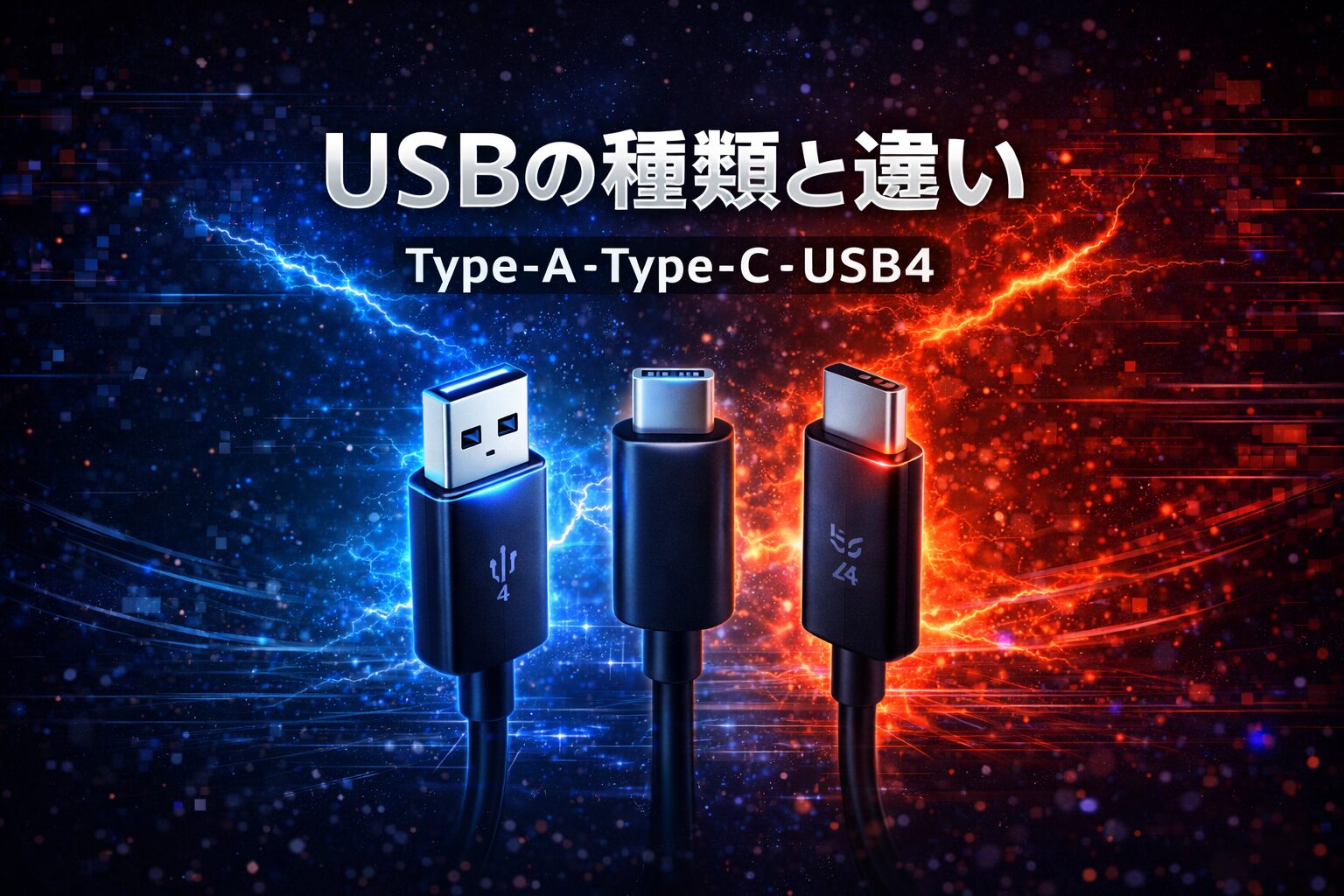
USBは、端子の形が同じでも使える機能が違うことがあります。Type-Cだから高速、映像出力対応、急速充電対応とは限りません。
混乱を減らすには、端子の形、データ転送速度、映像出力、充電電力、ケーブルを別々に確認します。最初に接続したい機器を決め、その機器に必要な機能だけを照らし合わせましょう。
1. 最初に何をつなぐか決める
USBの選び方は、つなぐ機器によって変わります。最大性能のポートやケーブルをそろえる前に、用途を分けます。
| つなぐ物 | 先に確認すること |
|---|---|
| マウス・キーボード・ゲームパッド | 端子の形、安定して認識するか、ケーブルの長さ |
| 外付けSSD・HDD | 機器の最大転送速度、PC側ポート、ケーブル |
| モニター・映像変換 | PC側の映像出力、解像度・Hz、アダプター |
| スマートフォン・ノートPCの充電 | 必要な電力、充電器、機器、ケーブル |
| ドック・キャプチャー機器 | データ、映像、充電を同時に使う条件 |
マウスに高速転送は通常必要ありません。一方、外付けSSDでは、PC、SSDケース、SSD、ケーブルのうち低い性能が転送速度の上限になります。
2. Type-A・Type-Cは端子の形
| 端子 | 形の特徴 | 注意点 |
|---|---|---|
| USB Type-A | 長方形で挿す向きがある | ポートごとに対応速度が異なることがある |
| USB Type-C | 小さな楕円形で向きを選ばない | データ、映像、充電の対応は製品ごとに異なる |
| Micro-Bなど | 古い外付け機器などで使われる | 接続先の端子と必要なケーブルを確認する |
Type-Cは端子の形です。USB 2.0相当のデータ転送だけを行うType-C製品もあれば、高速転送や映像、USB Power Deliveryに対応する製品もあります。見た目だけでは判断せず、PCや周辺機器の仕様表を確認します。
3. データ転送速度は数字で確認する
USBの規格名は世代によって呼び方が変わり、初心者には比較しにくい状態です。製品仕様では、USB-IFが消費者向けに示している転送速度の数字を探すと整理しやすくなります。
| 表示例 | 規格上の信号速度 | 確認の例 |
|---|---|---|
| USB 2.0 | 480Mbps | 入力機器や低速機器で使われる |
| USB 5Gbps | 5Gbps | 接続機器が同じ速度に対応するか確認 |
| USB 10Gbps | 10Gbps | 外付けストレージなどの上限と比較 |
| USB 20Gbps | 20Gbps | PC、機器、ケーブルの3点を確認 |
| USB 40Gbps・80Gbps | 40Gbps・80Gbps | 対応機器とケーブルが必要な用途で確認 |
この数字は規格上の信号速度で、ファイルコピーの実測値を保証するものではありません。接続機器の処理性能、保存装置、ケーブル、同時利用する機能などでも変わります。
外付けストレージを選ぶ場合は、先に内蔵・外付けストレージの選び方で必要な使い方を整理してください。
4. 充電は必要な電力を確認する
Type-C端子があっても、すべて同じ速さで充電できるとは限りません。充電では、次の4点が対応する範囲で電力が決まります。
- 充電される機器が必要とする電力
- 充電器やPCポートが供給できる電力
- ケーブルが対応する電力
- USB Power Deliveryなどの充電方式
ノートPCや高出力を必要とする機器では、付属品やメーカー指定の条件を先に確認します。複数ポートの充電器は、同時使用で各ポートの出力が変わる場合もあるため、合計値だけで判断しません。
5. 映像出力は別に対応を確認する
Type-C端子があっても、映像を出力できない場合があります。モニター接続では、次の経路をすべて確認します。
PCの映像出力 → USB-Cポート → ケーブル・変換 → モニター入力
- PCの対象ポートが映像出力に対応するか
- 希望する解像度とリフレッシュレートに対応するか
- ケーブルや変換アダプターが対応するか
- ドック経由なら、他の機能との帯域配分や接続条件を確認したか
モニター側の端子選びはDisplayPortとHDMIの違いで確認できます。映像が出ない場合は、端子の形だけでなく経路を順番に切り分けます。
6. USB4とThunderboltを分けて考える
USB4とThunderboltはType-C形状を使うことがあり、対応する機器同士で接続できる場合もあります。ただし、同じ規格ではなく、必須となる機能や認証条件が異なります。
| 確認項目 | 見る場所 |
|---|---|
| データ転送速度 | PC、周辺機器、ケーブルのGbps表記 |
| 映像出力 | 出力数、解像度、Hz、ドックの条件 |
| 充電 | 給電側と受電側の電力、ケーブル |
| 互換性 | PC・周辺機器メーカーの対応一覧 |
| 認証 | 製品仕様と認証ロゴの案内 |
USB4という表記だけでは、USB Power Deliveryやすべての映像機能を保証しません。Thunderboltも世代によって要件が異なります。「ほぼ同じ」とまとめず、必要な機能を一つずつ確認します。
7. ケーブルと変換アダプターを選ぶ
USBケーブルも、端子が合えばすべて同じではありません。購入前に次を確認します。
- 両端のコネクタ形状
- 対応するデータ転送速度
- 対応する充電電力
- 映像出力へ使えるか
- 必要な長さと曲げやすさ
- 製品の認証・仕様表示
変換アダプターを挟む場合は、変換後も必要なデータ、映像、マイク、充電機能が残るかを確認します。配線で端子へ力がかからないよう、ゲーミングPCの配線整理も合わせて確認してください。
8. 購入前チェックリスト
- 接続したい機器と用途を決めた
- 両側の端子形状が合っている
- 必要なデータ転送速度を確認した
- 充電する場合は必要な電力を確認した
- 映像を出す場合はPC側ポートの対応を確認した
- ケーブルと変換アダプターの対応機能を確認した
- USB4・Thunderboltは必要な機能の対応一覧を確認した
仕様表で分からない場合は、PCと周辺機器の型番、使いたい機能を整理して、メーカーの案内を確認します。
9. よくある質問
Type-Cなら急速充電できますか?
端子の形だけでは決まりません。機器、充電器、ケーブル、充電方式が対応する範囲で充電されます。
Type-Cからモニターへ映像を出せますか?
PC側の対象ポートが映像出力へ対応している必要があります。ケーブルや変換アダプター、希望する解像度・Hzも確認します。
高速なUSBケーブルへ替えればSSDも速くなりますか?
ケーブルが原因で上限が低かった場合は改善する可能性があります。ただし、PCポート、SSDケース、SSD本体のうち低い性能が全体の上限になります。
稲妻マークがあればThunderboltですか?
表示は手がかりになりますが、マークだけで必要な世代や機能まで判断しません。製品名、仕様表、認証案内を確認してください。
10. まとめ
USBは、次の順で確認すると迷いを減らせます。
- 何を接続するか決める
- 端子の形を確認する
- 必要なデータ転送速度を見る
- 映像と充電の対応を別に確認する
- PC・機器・ケーブルの共通する範囲を選ぶ