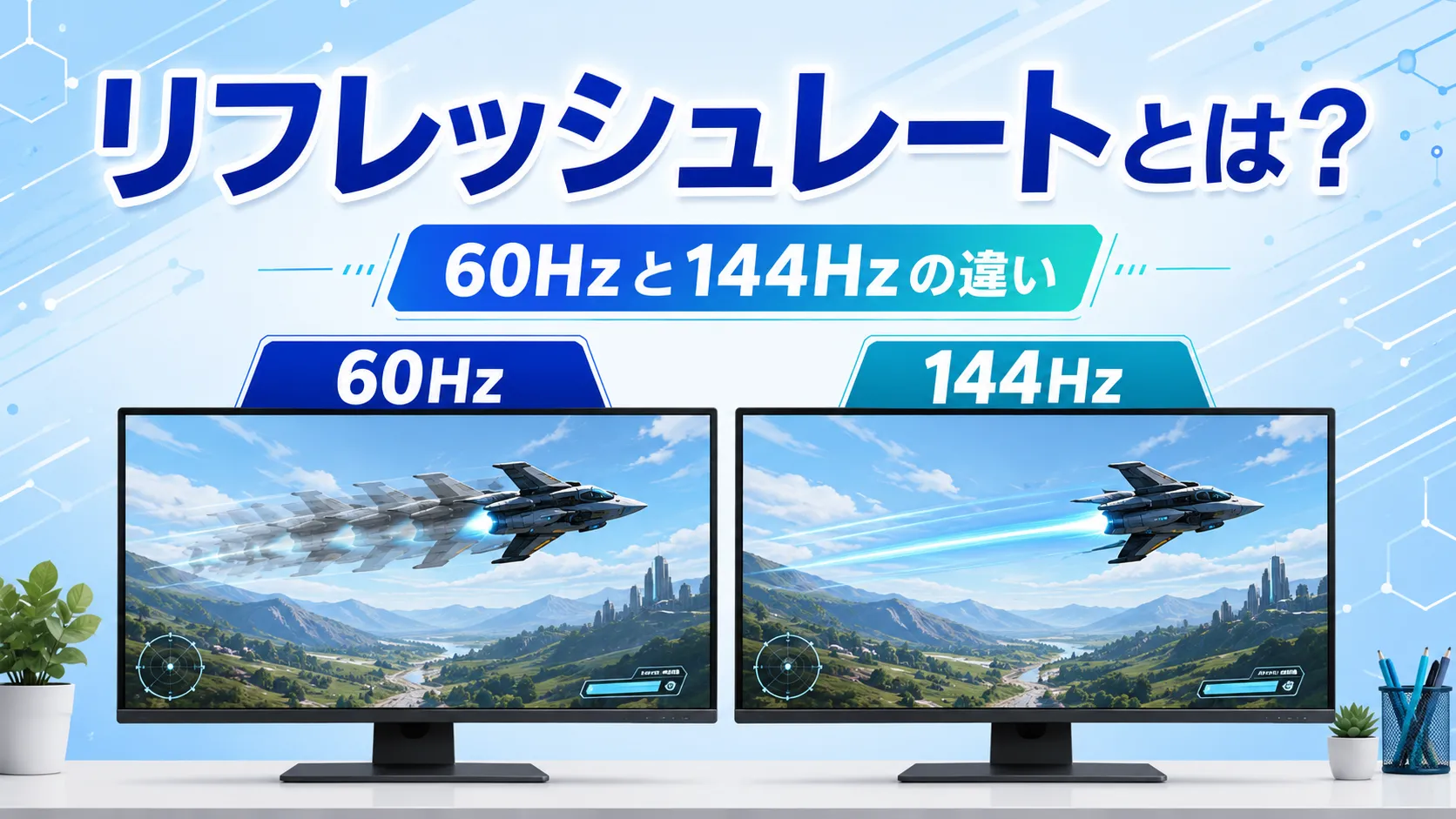
リフレッシュレートは、モニターが1秒間に画面を書き換えられる回数です。数値を上げるほど動きを細かく表示できますが、すべての人に高いHzが必要なわけではありません。
このページでは、60Hzと144Hzの違いだけでなく、遊ぶゲーム、PCが出せるfps、解像度、端子、予算から自分に必要なHzを決める手順を整理します。
1. リフレッシュレートとHzの意味
リフレッシュレートは、モニターが1秒間に画面を書き換えられる回数を表します。単位はHz(ヘルツ)です。
- 60Hz:1秒間に最大60回更新する
- 144Hz:1秒間に最大144回更新する
更新回数が増えると、対応する映像では動きの途中をより細かく表示できます。ただし、映像の見え方はゲーム、PC性能、応答特性、本人の感じ方にも影響されます。
2. Hzとfpsは役割が違う
| 項目 | 役割 |
|---|---|
| fps | PCやゲーム機が1秒間に作る映像の枚数 |
| Hz | モニターが1秒間に画面を書き換えられる回数 |
高いHzのモニターを選んでも、PCがゲーム中に同程度のfpsを安定して出せるとは限りません。反対に、PCが高いfpsを出しても、モニター側の表示能力や設定によって見え方は変わります。
Hzだけ、GPUだけで判断せず、遊ぶゲームと希望する解像度に近い実測情報を確認します。
3. 60Hzと144Hzを比較する
| 確認項目 | 60Hz | 144Hz |
|---|---|---|
| 表示回数 | 1秒間に最大60回 | 1秒間に最大144回 |
| 動きの表示 | 動画、普段使い、ゲームで一般的に使われる | 対応する映像で動きをより細かく表示できる |
| PC側の条件 | 高いfpsを前提にしなくても選びやすい | ゲームで生かすにはPCが出せるfpsも確認する |
| 購入時の確認 | 用途、解像度、端子、価格 | 用途、解像度、端子、価格に加えてPC性能 |
144Hzの方が更新上限は高いものの、体感差には個人差があります。動画視聴、文書作成、ゆっくり遊ぶゲームが中心なら、高いHzより解像度、色、画面位置へ予算を使いたい場合もあります。
4. 違いが役立つ用途を確認する
高いリフレッシュレートを検討しやすいのは、動きの速いゲームや、マウス操作の滑らかさを重視する場合です。ただし、ゲームのジャンル名だけで必要と決めません。
- 対戦ゲームで動きの追いやすさを重視する
- アクションやレースゲームで滑らかな表示を重視する
- PCが希望する解像度で高いfpsを出せる
- 解像度や色より、滑らかさへ予算を使いたい
普段使い、動画視聴、仕事、ゆっくり遊ぶゲームが中心なら、60Hzを含む候補も比較できます。重要なのは「ゲーム用だから高Hz」ではなく、その差を使い方に生かせるかです。
5. PC性能と解像度を確認する
同じPCでも、解像度や画質設定を上げるとfpsが変わります。モニターを選ぶ前に、次の順で確認します。
- 遊びたいゲームと希望する画質を決める
- フルHDやWQHDなど、使いたい解像度を決める
- 近いPC構成と設定での実測fpsを確認する
- その結果を生かせるHzの候補を比べる
解像度で迷う場合はフルHD・WQHD比較、PC性能の決め方はゲーミングPCの必要スペックで確認できます。
6. 自分に必要なHzを決める手順
| 質問 | 確認内容 |
|---|---|
| 何に使う? | 動きの速いゲーム、動画、仕事など利用時間の長い用途 |
| 何を優先する? | 滑らかさ、解像度、色、サイズ、価格の優先順位 |
| PCは対応できる? | 希望するゲーム・解像度・画質での実測fps |
| 接続できる? | PC、モニター、ケーブルの端子と対応規格 |
| 総額は収まる? | PC本体と必要な周辺機器を含む予算 |
候補が複数残った場合は、高い数値を自動的に選ばず、差額をほかの条件へ使った方が判断しやすくなるか確認します。モニター全体の比較順はゲーミングモニター総合ガイドへ進んでください。
7. 購入後に表示設定を確認する
高いHzに対応するモニターを接続しても、Windowsやゲーム側が低い設定のままになっていることがあります。また、PC・モニター・ケーブルの組み合わせが希望する解像度とHzに対応している必要があります。
- Windowsのディスプレイ設定
- ゲーム内の画面設定
- HDMI・DisplayPort端子とケーブルの対応規格
- モニター側の入力と設定
購入後の確認順はリフレッシュレート設定ガイド、端子の違いはDisplayPortとHDMIの比較で確認できます。
8. まとめ
リフレッシュレートは、モニターが1秒間に画面を書き換えられる回数です。高いHzは動きを細かく表示できますが、遊ぶゲーム、PCが出せるfps、解像度、端子、予算と組み合わせて判断します。
「ゲーム用なら144Hz」と一律に決めず、滑らかさへ予算を使う理由を説明できるか確認すれば、自分に必要なHzを選びやすくなります。
よくある質問(FAQ)
Q. 60Hzで十分ですか?
A. 用途によって変わります。普段使い、動画、仕事、ゆっくり遊ぶゲームが中心なら候補になります。動きの速いゲームで滑らかさを重視する場合は、PCが出せるfpsを確認して高いHzと比較してください。
Q. 144Hzと240Hzの違いは体感できますか?
A. 体感には個人差があります。違いを生かすには、PCが希望する解像度で高いfpsを出せることも必要です。可能なら店頭表示や利用中の環境で確認し、差額を払う価値があるか判断してください。
Q. リフレッシュレートを上げるにはモニターだけ買えばいいですか?
A. モニターだけでは決まりません。PCがゲーム中に出せるfps、映像端子、ケーブル、Windowsとゲームの設定を確認します。仕様が分からない場合は、PCとモニターの型番、希望する解像度とHzを販売元やメーカーへ伝えて確認してください。