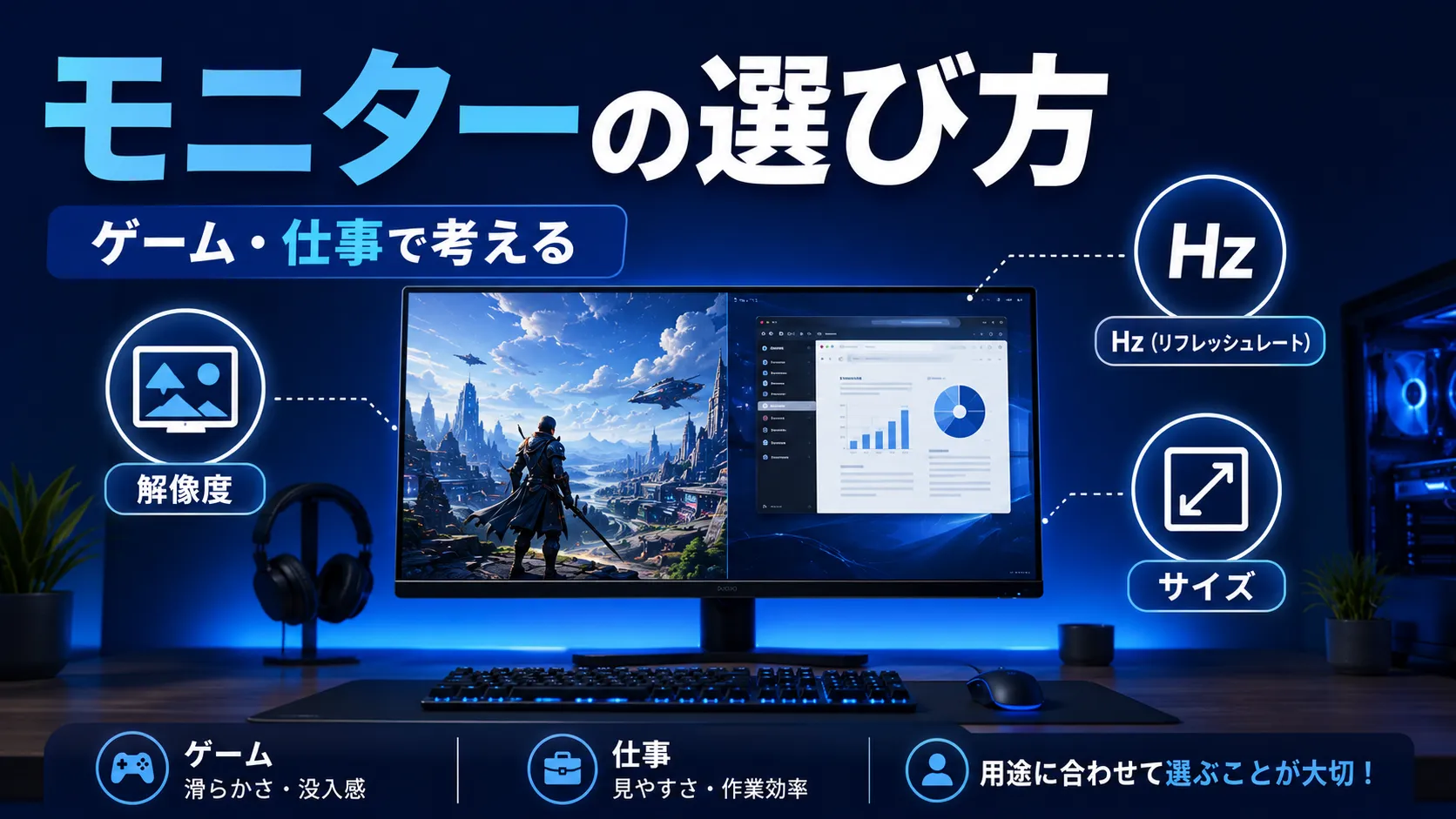
ゲームにも仕事にも使うモニターは、片方の用途だけで決めると使いにくさが残ることがあります。ゲームでは映像の滑らかさ、仕事では文字の見やすさや作業領域など、重視する条件が異なるためです。
このページは、ゲーム・仕事それぞれの条件を整理し、1台で兼用するときに何を優先するか決めるための記事です。モニター全般の確認順はゲーミングモニター総合ガイドで確認できます。
1. ゲームと仕事では優先条件が違う
数値の高い製品が、すべての用途で使いやすいとは限りません。まず、使う時間と重視したいことを分けます。
| 用途 | 確認したい条件 |
|---|---|
| ゲーム | 解像度、リフレッシュレート、PC性能、応答特性 |
| 事務・学習 | 文字の見やすさ、作業領域、画面位置、端子 |
| 写真・動画編集 | 色域、色の調整、解像度、利用ソフトの表示領域 |
| 配信・複数作業 | 画面数、入力切替、端子数、配置 |
兼用時間が長い用途、妥協しにくい用途、予算の上限を先に決めると優先順位が見えやすくなります。
2. ゲーム用途の条件を整理する
ゲームでは、遊ぶタイトルとPCが出せる映像条件を確認します。
- 画質と滑らかさのどちらを優先したいか
- 希望する解像度で、PCがどの程度のフレームレートを出せるか
- 動きの速い対戦ゲームか、映像を楽しむゲームか
- PC・モニター・ケーブルが希望する表示条件に対応するか
特定GPU型番だけで決めず、遊びたいゲーム、解像度、画質設定に近い構成の実測情報を確認します。必要なPC性能は必要スペックの決め方、Hzの意味はリフレッシュレートの解説で整理しています。
3. 仕事用途の条件を整理する
仕事用途は、作業内容によって確認項目が変わります。
- 文書・表計算・ブラウザ:文字サイズ、作業領域、画面の高さ調整
- 写真・動画編集:必要な色域、色の調整方法、利用ソフトの推奨条件
- プログラミング:縦方向の表示量、複数ウィンドウの並べやすさ
- ノートPCとの併用:映像入力、USBハブ、給電など必要な接続機能
写真や映像の納品条件がある場合は、「色がきれい」という印象だけでなく、必要な色域や校正方法を確認します。仕事用ソフトの案内や職場の指定がある場合は、そちらを優先してください。
4. 兼用するときの優先順位を決める
ゲームと仕事の条件を並べ、両方に必要な項目、片方だけに必要な項目へ分けます。
| 状況 | 優先順位の作り方 |
|---|---|
| ゲーム時間が長い | PCが出せる解像度とHzを先に確保し、文字の見やすさと端子を加える |
| 仕事時間が長い | 作業領域、文字、色、画面位置を先に確保し、遊ぶゲームに必要なHzを加える |
| どちらも同程度 | 妥協しにくい条件を各用途から1〜2個選び、差額と設置条件で調整する |
| 1台では両立しにくい | 用途別に2台へ分けるか、優先する用途を決める |
すべての仕様を高くする必要はありません。追加料金を払う理由を用途から説明できるか確認します。
5. 解像度とサイズを組み合わせて考える
解像度はゲームの描画負荷と仕事の作業領域に関わります。画面サイズは机の奥行き、視聴距離、文字の見え方と組み合わせて判断します。
- ゲームで希望する解像度をPCが扱えるか
- 仕事で必要なウィンドウを並べられるか
- 表示倍率を調整したときに文字が読みやすいか
- スタンドを含む寸法が机へ収まるか
固定の「サイズと解像度の正解」ではなく、視聴距離と表示倍率も含めます。フルHDとWQHDの違いは解像度比較ガイドで確認できます。
6. パネルと見え方を確認する
IPS・VA・TNなどのパネル方式には傾向がありますが、方式名だけで製品の色や応答特性は決まりません。
- 色の見え方と必要な色域
- 暗い場面の見え方
- 斜めから見る場面があるか
- 動きの速い映像での応答特性
- 光沢・非光沢と部屋の照明
用途に必要な項目を製品仕様とレビュー条件で確認します。方式ごとの違いはIPS・VA・TNパネルの比較へ進んでください。
7. 接続と設置条件を確認する
ゲーム用PCと仕事用PCを同じモニターへつなぐ場合は、入力端子と切替方法を確認します。
- 各PCに対応するHDMI・DisplayPortなどの入力があるか
- 希望する解像度とHzを端子・ケーブルが扱えるか
- 入力切替を無理なく操作できるか
- スピーカー、USBハブ、給電機能を本当に使うか
- スタンドの調整範囲やVESA対応が配置に合うか
端子の違いはDisplayPortとHDMIの比較、画面位置を調整する場合はモニターアームの選び方で確認できます。
8. 失敗例と購入前チェックリスト
- ゲーム側の希望だけで選び、仕事で使う文字や色を確認しない
- 解像度だけを上げ、PC性能や表示倍率を確認しない
- 高いHz数を選んだが、PC・端子・ケーブルが対応していない
- 画面サイズだけを見て、スタンド寸法や視聴距離を測らない
- 多機能モデルを選んだが、入力切替やUSB機能を使わない
購入前に、主用途、兼用時間、PC性能、机の寸法、入力端子、保証と初期不良時の連絡先を確認します。
9. まとめ
ゲームと仕事を兼用する場合は、両方の仕様を最大にするのではなく、各用途で外せない条件を分けます。そのうえで、PC性能、設置場所、予算の範囲で共通する候補を探します。
1台で条件を両立しにくい場合も、急いで高額な製品へ寄せず、優先する用途を決めるか、将来的に2台へ分けるかを検討すれば大丈夫です。