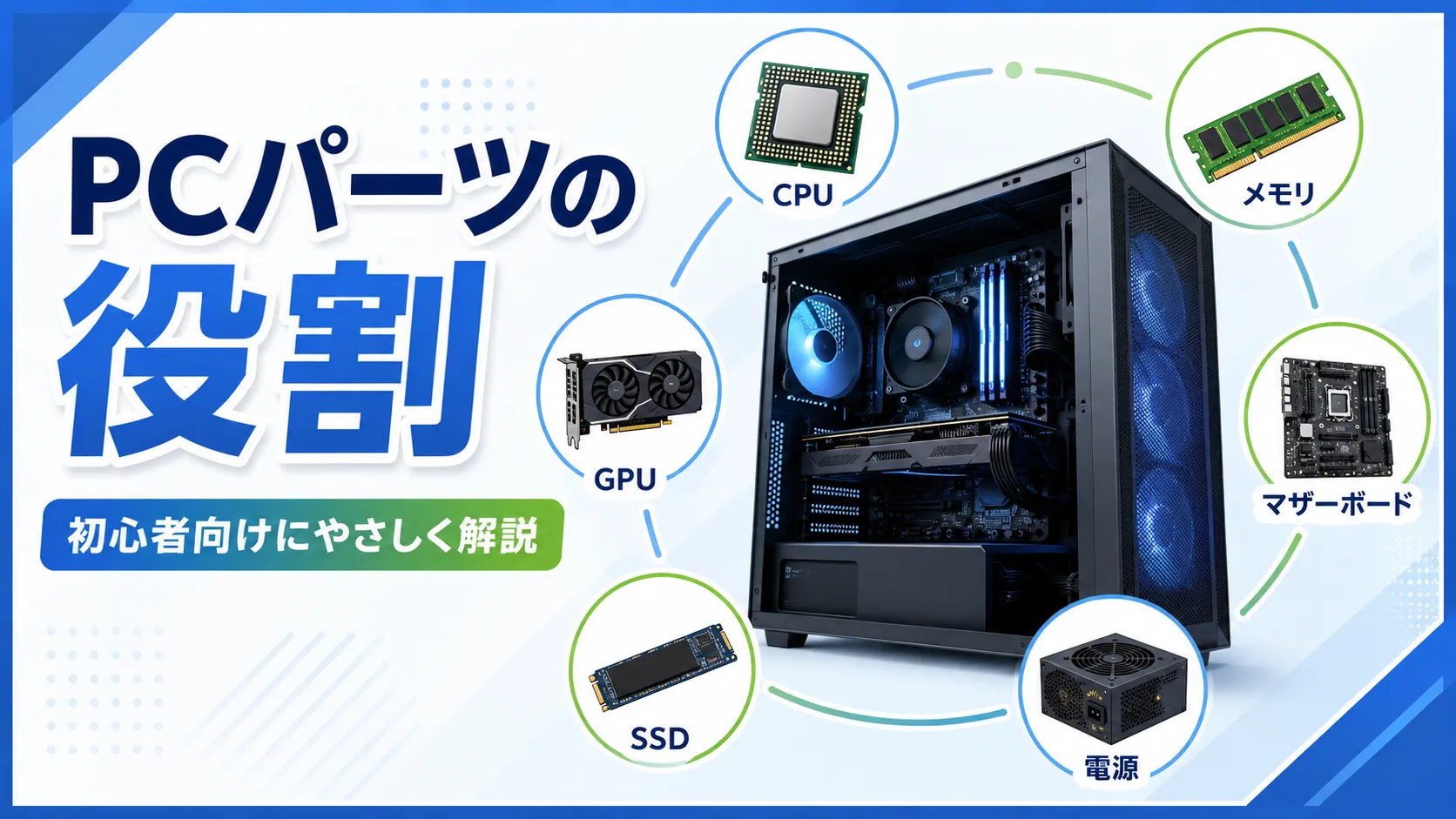
自分が初めてゲーミングPCを買ったとき(BTOのパソコン工房製)、「GPU・CPU・メモリ」という単語の意味すらよくわかっていませんでした。スペック表を見ても数字の羅列で、何を重視すればいいのか全く判断できなかった記憶があります。今でこそRTX 3070搭載機を使いこなせていますが、最初の一歩は「各パーツが何をしているのか」を理解するところから始まりました。
PCは“チーム”で動いている:パーツの役割を知ると失敗しない
「PCの中って難しそう…」と感じる一番の理由は、“各パーツが何を担当しているか”が見えにくいからです。
実はPCは、役割が分担されたメンバー(パーツ)が連携して働くチームのようなもの。
この記事では「会社にたとえ」で直感的に理解しつつ、買うときに見る指標と用途別の選び方までまとめて解説します。
先に結論だけ言うと、PC選びで失敗する人の多くは “強いパーツを1個だけ買って満足する” のが原因です。
大事なのは、ボトルネックが出ないバランス設計です。
1.まず覚えておきたい対応表(超ざっくり)
- CPU=社長(司令塔):全体の指示出し・判断
- GPU=デザイン部(超高速デザイナー):映像/3D/AIの並列処理
- メモリ(RAM)=作業机:同時に広げられる作業量(余裕)
- ストレージ(SSD/HDD)=倉庫・本棚:データの保管と読み書き
- マザーボード=総務・配線:各部署をつなぐ土台とルール
- 電源(PSU)=発電所&配電盤:安定した電気供給
- 冷却=空調:温度管理で性能と静音を両立
2.最初に決める3つ(失敗を避ける基本方針)
- 用途ファースト:やりたいことを3つに絞り、優先順位をつける
- バランス主義:CPU×GPU、RAM×SSD、冷却×静音の釣り合いが体感を決める
- 将来の余裕:電源容量、ケースの空き、メモリ空スロットなど“伸びしろ”を残す
3.CPU:社長(司令塔)
役割
CPUは全体の判断を行い、GPU・メモリ・ストレージへ指示を出して仕事を回します。
社長がキレ者なら、会社全体の判断も速く正確になります。
指標(まずは必須だけでOK)
必須(これだけ見ればOK)
- コア数/スレッド数:同時に動かせる“作業人数”
- クロック(ベース/ブースト):1人あたりの“処理スピード”
- TDP:発熱と消費電力の目安(冷却・電源選びに直結)
補足(余裕があれば)
- キャッシュ(L2/L3):手元メモの多さ(体感の滑らかさに影響)
- 内蔵GPUの有無:軽作業やトラブル時の保険
選び方(用途別)
- 事務・学習:4~6コア+内蔵GPUで十分。静音・省電力優先
- 写真現像・プログラミング:6~8コア。引っかかりを減らすならキャッシュ多め
- 動画編集・配信・3D:8~12コア以上。冷却と電源もセットで考える
- ゲーム:6~8コアの高クロックが有利。高Hz狙いほどCPUの瞬発力が効く
- 生成AI(入門):主役はGPU。CPUはボトルネックにならない中上位でOK
よくある失敗(症状→原因→対策)
- 症状:ゲームのfpsが安定しない
原因:CPUの瞬発力不足/冷却不足でブースト維持できない
対策:高クロック帯を選ぶ+クーラーとエアフローを強化 - 症状:パーツは揃えたのに起動しない
原因:マザーボードの対応(ソケット/BIOS/DDR規格)見落とし
対策:購入前に対応表とBIOS要件を確認
4.GPU(グラフィックボード):デザイン部(超高速デザイナー)
役割
映像・3D・AIのような「同時に大量の処理」を並列で一気に進めます。
CPUが指示し、GPUが画面づくりを高速で担当します。
指標(まずは必須だけでOK)
必須
- VRAM容量:高解像度・高画質・生成AIで重要
- 世代(アーキテクチャ):同じクラスでも体感差が出る
- 消費電力(TGP/TDP):電源容量と発熱に直結
- 物理サイズ(長さ/厚み):ケース干渉を左右
補足
- メモリ帯域・バス幅:高fps・高解像度で効きやすい
- 端子規格:HDMI/DPのバージョン、VRR対応など
選び方(用途別)
- ゲーム:目標の解像度&Hzを先に決める
- フルHD/60–144Hz:中堅+VRAM 8GB前後
- WQHD/144Hz:上位+VRAM 12GB以上が安心
- 4K/高画質 or レイトレ重視:ハイエンド+大容量VRAM
- 動画編集:ソフトがGPU加速に対応しているか確認。4KならVRAM 8~12GB以上が安定
- 生成AI(入門):VRAM容量が最重要。画像生成や微調整は12GB以上が現実的
よくある失敗(症状→原因→対策)
- 症状:カクつく/クラッシュする
原因:VRAM不足
対策:テクスチャ品質を下げる or VRAM多いGPUへ - 症状:買ったのに物理的に入らない
原因:ケース干渉(長さ/厚み)
対策:GPU寸法とケース対応寸法を購入前に照合
5.メモリ(RAM):作業机の広さ
役割
OSやアプリが「今使うデータ」を置く場所。広いほど同時作業が安定します。
指標(必須)
- 容量(GB):体感に直結(まずはここ)
- デュアルチャネル:同容量でも2枚組が有利
- 規格(DDR4/DDR5):マザボと一致が必須
補足
- 速度(MT/s)、レイテンシ(CL)、XMP/EXPO(公称速度を出す設定)
容量の目安(迷ったら一段上)
- 事務・学習:16GB
- 写真現像・動画編集・プログラミング:32GB
- 4K編集・3D・画像生成:64GB以上
よくある失敗
- 1枚刺しで遅い → 2枚組でデュアル化
- XMP/EXPO未設定 → BIOSで有効化して公称速度に
- 容量不足でカクつく → 16→32GBの効果が大きい
6.ストレージ(SSD/HDD):倉庫・本棚
役割
OS・アプリ・ゲーム・写真や動画などを保存します。起動やロードにも直結します。
指標(必須)
- 規格:NVMe(M.2)かSATAか
- 容量:OS/アプリ用は最低500GB、できれば1TB
- 空き容量:20%未満だと性能が落ちやすい
補足
- TLC/QLC、DRAM有無、TBW、発熱(ヒートシンク)
使い分けの基本
- OS/アプリ/よく使うゲーム:NVMe SSD
- 写真・動画の保管:HDD(または外付け)
- 動画編集のキャッシュ:速いNVMeを別ドライブに分けると快適
7.マザーボード:社内の配線・ルール(総務)
役割
各パーツを正しくつなぎ、拡張性と安定性を支える土台です。
まず決める3点(最重要)
- CPUソケット
- サイズ(ATX / micro-ATX / mini-ITX)
- メモリ規格(DDR4/DDR5)
指標(必須)
- M.2の本数、USB数、ネットワーク(2.5GbE/Wi-Fi)、VRMの強さ(高TDP CPUなら重要)
8.電源(PSU):発電所&配電盤
結論
電源は容量と品質の両方が大事です。ここをケチると不安定・故障リスクが上がります。
選び方(必須)
- 合計消費電力+30%を目安に、近い定格の上位を選ぶ
- 80PLUSはGold前後がバランス良い
- 可能ならATX 3.x対応(将来のGPU強化に有利)
9.冷却:空調(性能と静音の土台)
最低限の考え方
- 風の流れは 前(吸気)→後ろ/上(排気)
- ホコリは性能と騒音を悪化させるので定期清掃
- 温度が原因でクロック低下すると体感が落ちる
10.ボトルネックの考え方:どこが“渋滞”している?
5分でできる簡易診断
タスクマネージャー等で CPU/GPU使用率・温度・RAM/VRAM・ディスクを同時に見る。
- CPU 95%↑ & GPU低い:CPUが詰まり
- GPU 95%↑:GPUが限界
- RAM 80%↑が常態:メモリ不足
- SSD空き不足/高温:ストレージ要因
11.用途別おすすめ構成テンプレ(迷ったらここから)
事務・学習(静か&省電力)
- CPU:4~6コア(内蔵GPU)
- RAM:16GB(8×2)
- SSD:NVMe 1TB
- PSU:550~650W(Gold)
写真現像・プログラミング(マルチタスク快適)
- CPU:6~8コア
- RAM:32GB
- SSD:NVMe 1TB(OS)+NVMe 1TB(作業)
- 必要ならHDDで保管
動画編集
- CPU:8~12コア
- RAM:32GB(4Kなら64GB推奨)
- GPU:VRAM 12GB以上が安心
- SSD:OS 1TB+作業/素材 1~2TB+HDD保管
ゲーム(フルHD/144Hz狙い)
- CPU:6~8コア高クロック
- GPU:中~上位(VRAM 8~12GB)
- RAM:32GB
- SSD:NVMe 1~2TB
ゲーム(4K高画質)
- CPU:8コア前後(足を引っ張らない格)
- GPU:ハイエンド(VRAM 16GB級)
- PSU:850~1000W目安
- ケース:長尺GPU対応&エアフロー重視
生成AI(入門)
- GPU:VRAM 12GB以上(最重要)
- RAM:32~64GB
- SSD:NVMe 1~2TB(耐久も重視)
12.失敗しない買い方:互換性→体感→余白
互換性チェック(最低限)
- CPU×マザボ(ソケット/対応世代/BIOS)
- DDR4/DDR5の一致
- GPUのサイズと電源コネクタ
- ケースの対応寸法(GPU長/クーラー高/ラジエータ)
- M.2増設時の“共有レーン”注意書き
予算が足りない時の優先順位
- 電源とケースの質は落とさない
- メモリ容量は確保(16→32GBの効果大)
- NVMeの質を確保(容量は後で増やせる)
- CPU/GPUは“格を合わせる”
13.まとめ:PCは「強いパーツ」より「噛み合う設計」
- PCは役割分担されたチーム
- 体感は CPU×GPU×RAM×SSD×冷却 のバランスで決まる
- 迷ったらまず「用途別テンプレ」から逆算し、互換性と余白で仕上げる
- PC販売サイトで売っている商品の中にも相性のあまりよくないパーツの組合せがあるので相性確認
なお、PC販売サイト(BTO)で売られている構成の中にも、用途に対して相性があまり良くないパーツの組み合わせが含まれている場合があります。
「セットだから安心」と思い込まず、CPU・GPU・メモリ・ストレージのバランス(相性)を一度確認してから選ぶことが、後悔しない近道です。