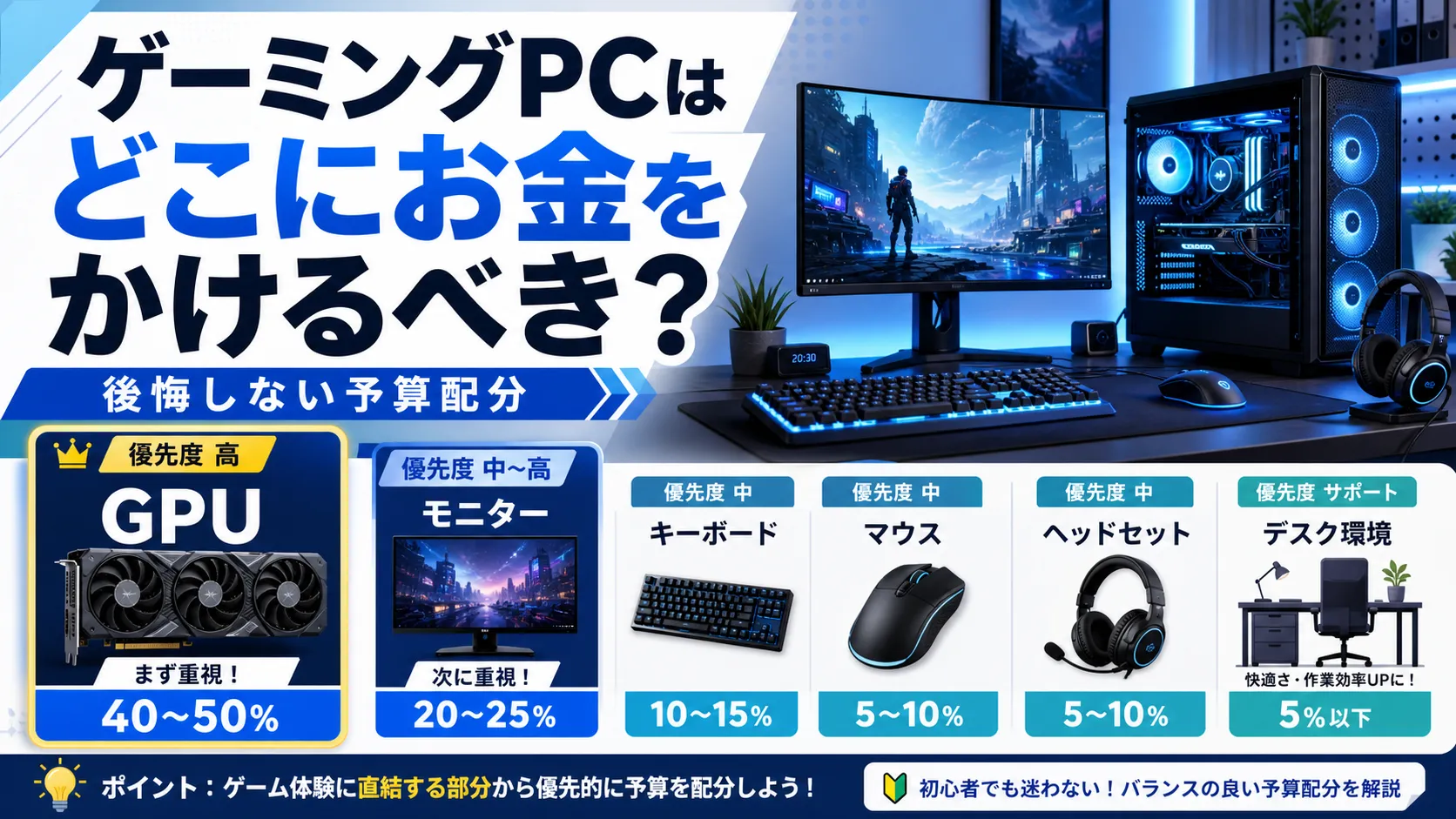
ゲーミングPCの予算を考えるときは、本体価格だけでなく、モニター、キーボード、マウス、送料、保証なども含めた総額を先に決めます。本体へ使いすぎると必要な周辺機器が不足し、反対に追加項目を増やしすぎると、用途に必要な性能へ予算を回しにくくなります。
このページを使うのは、必要な性能の方向性が見えた後、限られた総予算をどこへ配分するか決めるときです。必要条件がまだ決まっていない場合は初心者向けスペック選び、具体的な金額を整理したい場合は予算配分シミュレーターから確認してください。
1. なぜ予算配分で迷うのか
CPU、GPU、メモリ、ストレージはすべて役割が違うため、「一番高い部品を選べばよい」とは限りません。さらに、PC本体の外にも予算を残す必要があります。
- PC本体:用途に必要なCPU・GPU・メモリ・ストレージ
- モニター:想定する解像度・リフレッシュレート・接続端子
- 操作機器:キーボード・マウスなど、使い始めるために必要なもの
- 購入条件:送料、保証、必要なケーブル、設置用品
予算配分に万能な割合はありません。遊びたいゲーム、使うソフト、画面条件、すでに持っている機器によって必要な配分が変わります。まず「何を実現したいか」を決め、その条件に直接関わる部分から予算を確保します。
2. ゲーミングPCの“役割構造”を整理する
各項目の役割を短く整理すると、何に予算を使った結果、何が変わるのかを確認しやすくなります。
| 項目 | 主な役割 | 予算を増やす前に確認すること |
|---|---|---|
| GPU | ゲーム映像の描画 | ゲームの公式要件、解像度、画質、目標フレームレート |
| CPU | ゲーム進行や各種処理 | GPUとの組み合わせ、配信・編集などの同時作業 |
| メモリ | 同時に扱うデータの作業領域 | ゲームと一緒に開くアプリ、ソフトの公式要件 |
| ストレージ | ゲームやデータの保存 | 保存するゲーム数、必要な空き容量、整理方法 |
| 電源・ケース | 構成への電力供給と排熱 | 選択した構成への対応、設置寸法、メーカー仕様 |
| モニター | 映像を実際に表示する | 解像度、リフレッシュレート、サイズ、接続端子 |
各パーツの詳しい判断はパーツの優先順位ガイド、モニターを含む全体配分は予算配分シミュレーターで整理できます。
3. まず最優先はどこ?
最初に予算を確保する場所は、実現したいことによって変わります。
- ゲームの画質や解像度を重視する:ゲームの公式要件とモニター条件を確認し、GPUを中心に比較する
- 高いフレームレートやCPU負荷の高いゲームを重視する:GPUだけでなくCPUとの組み合わせを確認する
- 配信・録画・動画編集も同時に行う:CPU、GPU、メモリ、保存容量を利用ソフトの要件から確認する
- すでに使えるモニターや周辺機器がある:再利用できるものを除き、本体へ回せる金額を確認する
特定GPUを先に選ぶのではなく、ゲーム・画面・同時作業の条件を決めてから候補を比べます。必要スペックの作り方はゲーミングPCの必要スペックで確認できます。
4. お金をかけすぎなくていい部分
「不要」と決めつけるのではなく、追加料金を払う理由を説明できるか確認します。
- メモリ:同時に使うゲーム・アプリの要件より大きく増やす必要があるか
- ストレージ:保存量を見積もらず、容量だけを増やしていないか
- マザーボードや電源:選択中の構成や必要機能に対応する範囲を超えていないか
- ケースやライティング:見た目への満足を優先したいか、設置寸法や通気性も合うか
- 追加サービス:利用場面、期間、保証との重複を説明できるか
標準構成から何を変えるかはBTOカスタマイズの優先順位、後回しにできる項目は不要なカスタマイズの整理で確認できます。
5. 総予算から配分を決める手順
価格帯ごとの固定構成は、相場や製品世代が変わると古くなります。金額から性能を決めるのではなく、次の順番で総予算を配分します。
- 使える総額の上限を決める
- すでに持っているモニター・キーボード・マウスを確認する
- 不足している必須機器と、送料・保証などの購入条件を確保する
- 残った本体予算で、用途の必要条件を満たす候補を探す
- 条件を満たせない場合は、総額、画面条件、同時作業のどれを調整するか決める
現在の価格を整理するときはゲーミングPCの予算の考え方、本体と周辺機器への配分は予算配分シミュレーターを使えます。
購入後の変更を前提にする場合も、対応規格、電源、ケース、保証条件が機種ごとに異なります。初心者が内部作業を前提に予算を削らず、購入元へ変更可能な範囲と費用を確認してください。
6. よくある失敗例
- 本体価格だけで予算を使い切り、モニターや必須機器が足りない
- ゲーム名や画面条件を決めず、高いパーツから選ぶ
- 使う予定を説明できないカスタマイズを重ねる
- セール価格だけを見て、送料・保証・構成差を比べない
- 購入後の増設ができると決めつけ、対応仕様や保証を確認しない
どれも、購入前に総額と用途を分けて確認すれば避けやすくなります。候補を決める前の全体確認は購入前チェックリストで整理できます。
7. 後悔しないためのチェックリスト
- 総予算に本体・モニター・必須周辺機器・送料や保証を含めたか
- 遊びたいゲーム、利用ソフト、画面条件を決めたか
- 各カスタマイズへ追加料金を払う理由を説明できるか
- すでに持っている機器を再利用できるか確認したか
- 候補同士を表示価格ではなく総額で比べたか
- 購入後の変更を考える場合、対応仕様と保証条件を確認したか
8. まとめ
- 総予算と、すでに持っている機器を確認する
- ゲーム・ソフト・モニターの条件を決める
- 必須の周辺機器と購入条件の金額を確保する
- 残った本体予算で必要条件を満たす構成を比較する
- 説明できない追加項目を外し、総額をもう一度確認する
高い部品を一律に選ぶのではなく、自分の用途に直接関わる条件から予算を確保します。総額の中で実現できない場合は、急いで注文せず、予算・画面条件・同時作業のどこを調整するか決めれば大丈夫です。